Les yeux ou bijoux disparaissent
Le détail était peut-être uniquement dans la texture, trop petit ou trop fin. Vérifiez la géométrie sans texture et les trajectoires du slicer.
Impression 3D · De Meshy à l’objet
Transformez un modèle créé avec Meshy en un projet d’impression vérifié : géométrie, dimensions, épaisseurs, orientation, supports et contrôle des couches.
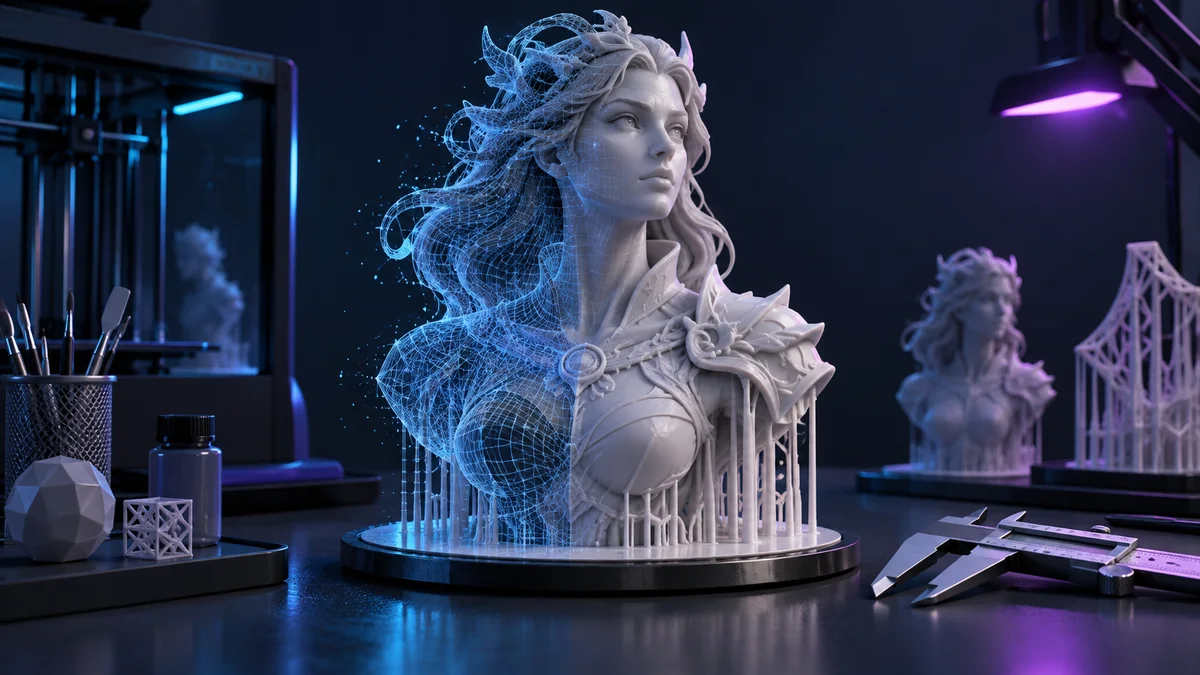
Un modèle généré n’est pas automatiquement imprimable. Une texture peut donner l’illusion d’un relief absent de la géométrie. Les outils, formats et droits d’export de Meshy dépendent de l’offre et peuvent évoluer.
Commencez par une forme simple avec une base stable. Évitez les détails flottants, tiges minuscules et parties très fines. Pour une pièce cotée ou un assemblage précis, un logiciel de CAO reste souvent plus adapté qu’une génération artistique.
Conservez le fichier source et travaillez sur une copie. Choisissez un format accepté par votre outil suivant. Le STL décrit la surface ; les textures d’un modèle coloré ne deviennent pas automatiquement des couleurs imprimées.
Fixez l’unité et la taille finale dans le slicer ou le logiciel de modélisation. Réduire fortement un modèle réduit aussi ses petites épaisseurs. Regardez la pièce la plus fine, pas seulement la hauteur totale.
Recherchez trous, surfaces retournées, parties séparées, intersections et volumes qui ne se ferment pas. Utilisez les outils de réparation disponibles, puis comparez à l’original : réparer peut supprimer ou modifier un détail.
Il n’existe pas d’épaisseur universelle : buse, procédé, matériau, orientation et usage comptent. Regardez si le slicer crée réellement des trajectoires pour les parois et détails. Épaississez ou simplifiez si nécessaire.
Cherchez une face stable et limitez les surplombs difficiles. Vérifiez comment retirer les supports sans casser les détails. Découper en plusieurs pièces peut être préférable à une impression monobloc fragile.
Après tranchage, parcourez le bas, les zones fines et le sommet. Repérez parties commençant dans le vide, parois absentes, cavités et supports enfermés. Une prévisualisation extérieure seule ne suffit pas.
Imprimez d’abord un prototype ou une zone critique dans des conditions sûres. Contrôlez dimensions et fragilité avant la version finale. Sauvegardez profil et réglages réellement utilisés pour pouvoir reproduire le résultat.
Ces cases sont un aide-mémoire manuel : elles ne déclenchent aucune analyse du modèle.
Le détail était peut-être uniquement dans la texture, trop petit ou trop fin. Vérifiez la géométrie sans texture et les trajectoires du slicer.
Elle peut être détachée du reste. Rattachez-la, modifiez l’orientation ou prévoyez des supports adaptés.
Vérifiez les unités à l’import. Ne vous contentez pas du zoom : lisez les dimensions chiffrées.
Revenez à une copie de l’original et comparez. Une réparation automatique ne comprend pas toujours l’intention artistique.
Pour la résine, cavités, drainage, supports et polymérisation exigent un protocole spécifique. Respectez la notice et les précautions de manipulation. Un modèle creux mal préparé peut retenir de la résine non polymérisée.
Les fonctionnalités de réparation ou préparation proposées par Meshy peuvent aider ; elles ne dispensent pas du contrôle dans votre slicer. Ne réutilisez pas du G-code provenant d’une autre imprimante.
Vérifiez les droits sur l’image d’entrée, le modèle obtenu et l’usage prévu. Une figurine décorative n’est pas une pièce mécanique validée.
Parcours officiel MeshyMeshLab : outils de maillageDocumentation OrcaSlicerRevenir au guide Meshy et à ses conditions