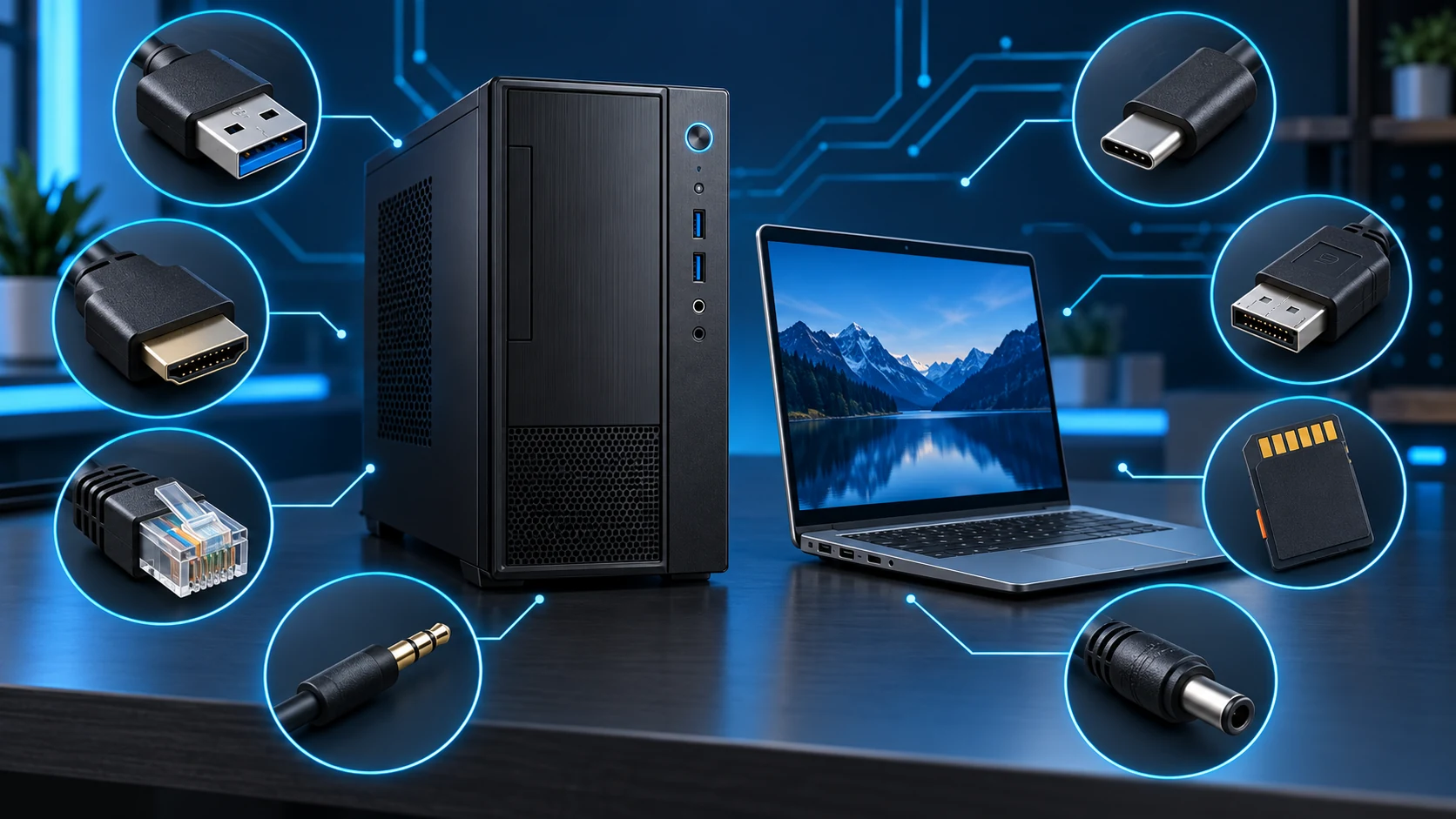
Bien débuter · Matériel
Comprendre les prises et câbles d’un ordinateur
Reconnaissez chaque connecteur, choisissez le bon câble et découvrez ce qu’il transporte avant de brancher quoi que ce soit.
1. La forme indique où brancher, pas toujours ce qui est possible
Deux prises qui se ressemblent ne garantissent pas les mêmes fonctions. Un port USB-C peut seulement transférer des données, ou aussi recharger le PC et envoyer une image vers un écran. Le câble possède lui aussi ses propres capacités. Il faut donc vérifier la prise, le port, le câble et l’appareil.
Ne forcez jamais un connecteur. S’il n’entre pas facilement dans le bon sens, contrôlez sa forme. Forcer peut tordre une prise, casser une languette USB ou endommager le port de l’ordinateur.
2. Explorateur interactif des connecteurs
Sélectionnez une prise. Le panneau explique son rôle, son sens de branchement et le détail à vérifier.
USB-A
Clavier · souris · clé USB · imprimanteLe connecteur rectangulaire classique possède un sens. Une partie plastique occupe la moitié de la prise : retournez doucement la fiche si elle ne s’insère pas.
À vérifier : la couleur ne constitue pas une garantie absolue de vitesse. Consultez le logo et la fiche technique de l’ordinateur.
3. USB-A, USB-C et Thunderbolt : même famille, nombreuses capacités
USB-A
Grand connecteur rectangulaire présent sur les tours, chargeurs et de nombreux portables. Il peut relier clavier, souris, imprimante, disque externe, clé USB ou téléphone. Il n’est pas réversible.
USB-C
Connecteur ovale et réversible. Selon l’appareil, il peut transporter des données, recharger, alimenter un accessoire et parfois envoyer de la vidéo. La forme seule ne permet pas de connaître toutes ses fonctions.
Thunderbolt
Utilise aujourd’hui la forme USB-C sur les appareils récents. Il vise des liaisons rapides et peut gérer des stations d’accueil, écrans et stockages compatibles. Recherchez le symbole d’éclair et la documentation du PC.
Micro-USB et Mini-USB
Anciennes petites prises encore présentes sur certains appareils photo, GPS, disques ou accessoires. Elles ont un sens et ne doivent pas être confondues avec USB-C.
Le mot « USB » ne donne pas toute la réponse. Un câble prévu uniquement pour la recharge peut ne pas transférer de fichiers. Pour un disque externe ou un écran USB-C, choisissez un câble explicitement compatible avec l’usage voulu.
4. Relier un écran : HDMI, DisplayPort et anciens connecteurs
| Connecteur | Usage fréquent | Repère important |
|---|---|---|
| HDMI | Téléviseur, écran, vidéoprojecteur, console. | Transporte généralement image et son. Très courant dans le salon. |
| DisplayPort | Écran d’ordinateur, station d’accueil, configuration à plusieurs écrans. | Souvent présent sur les cartes graphiques et moniteurs PC. Certains câbles ont un verrou. |
| USB-C vidéo | Portable moderne vers écran ou dock. | Le port doit prendre en charge la sortie vidéo ; tous les USB-C ne le font pas. |
| VGA | Ancien écran ou projecteur. | Signal analogique, image uniquement, qualité et résolution plus limitées. |
| DVI | Ancien écran de bureau. | Plusieurs variantes existent ; ne forcez pas un adaptateur incompatible. |
Écran noir après branchement ? Contrôlez la source choisie sur l’écran, essayez Windows + P, puis vérifiez que le câble est connecté à la bonne sortie vidéo.
5. Ethernet RJ45 : une connexion réseau stable
La prise Ethernet ressemble à une grande prise téléphonique. Le connecteur RJ45 possède huit contacts et une petite languette. Il relie l’ordinateur à une box, un routeur, un switch ou une prise réseau murale.
Pourquoi utiliser un câble ?
La connexion est généralement stable, peu sensible aux murs et pratique pour les jeux en ligne, sauvegardes réseau, télétravail ou gros téléchargements.
Catégorie du câble
Cat 5e, Cat 6 et catégories supérieures décrivent des performances et contraintes différentes. Pour un réseau domestique courant, le câble doit surtout être en bon état et adapté à la vitesse des équipements.
Voyants
De petits voyants près du port peuvent indiquer une liaison et de l’activité. Leur couleur exacte dépend du fabricant.
Pas de port sur le portable
Un adaptateur USB vers Ethernet ou une station d’accueil peut ajouter la prise. Vérifiez la vitesse annoncée et la compatibilité avec votre port USB.
6. Casque, microphone et haut-parleurs
Prise combinée
De nombreux portables possèdent une seule prise jack 3,5 mm pour un casque avec microphone. Elle porte souvent un symbole de casque.
Prises séparées sur une tour
Le vert correspond généralement à la sortie casque/haut-parleurs, le rose au microphone et le bleu à une entrée audio. Les symboles restent plus fiables que la couleur seule.
Audio par HDMI ou USB
HDMI et DisplayPort peuvent envoyer le son vers l’écran ou la TV. Un casque USB possède sa propre interface audio et apparaît comme un nouvel appareil dans Windows.
Le son sort au mauvais endroit
Cliquez sur l’icône de volume, puis choisissez le périphérique de sortie correct : haut-parleurs du PC, écran, casque ou interface USB.
7. Alimentation et recharge : respecter le chargeur
Une tour reçoit le secteur par son bloc d’alimentation. Un portable utilise un connecteur rond propriétaire ou USB-C Power Delivery. Une fiche qui entre physiquement n’est pas forcément électriquement adaptée.
✓ Les bons réflexes
- Utiliser le chargeur fourni ou un modèle explicitement compatible.
- Vérifier la puissance nécessaire au portable.
- Débrancher en tenant la fiche, pas en tirant sur le câble.
- Remplacer un câble écrasé, dénudé ou très chaud.
- Laisser les aérations du chargeur et du PC dégagées.
✕ À éviter
- Forcer une fiche ou utiliser un adaptateur sans spécifications.
- Utiliser un chargeur endommagé ou de provenance inconnue.
- Enrouler très serré le câble autour du bloc.
- Couvrir le chargeur avec du tissu pendant l’utilisation.
- Brancher un câble humide ou sale.
Une odeur, une étincelle, un gonflement ou une chaleur anormale impose l’arrêt. Débranchez l’appareil sans toucher une partie endommagée et faites contrôler le matériel.
8. Comment acheter le bon câble
- Photographiez clairement les deux prises à relier et notez les modèles exacts des appareils.
- Déterminez le besoin : recharge, transfert, réseau, image, son ou plusieurs fonctions à la fois.
- Vérifiez la fiche technique officielle des deux appareils, pas seulement la forme du connecteur.
- Choisissez une longueur raisonnable : trop court tire sur les prises, trop long peut compliquer certains usages rapides ou puissants.
- Contrôlez les capacités annoncées du câble et les certifications pertinentes plutôt qu’une promesse vague comme « ultra rapide ».
- Évitez les adaptateurs en cascade. Un adaptateur ne crée pas une fonction absente du port d’origine.
Exemple : pour relier un portable USB-C à un écran HDMI tout en rechargeant le PC, il faut un port USB-C capable de vidéo et d’alimentation, puis un dock ou adaptateur correspondant. Un simple câble de recharge USB-C ne suffit pas forcément.
9. Le branchement ne fonctionne pas : diagnostic simple
1. Contrôler sans forcer
Débranchez, inspectez la prise, retirez doucement poussière visible et capuchon, puis rebranchez complètement dans le bon sens.
2. Isoler l’élément
Essayez un autre port compatible, puis un autre câble connu comme fonctionnel. Ne changez qu’un élément à la fois.
3. Vérifier Windows
Choisissez le bon écran, la bonne sortie audio ou le bon mode USB. Certains téléphones demandent de sélectionner « Transfert de fichiers » après branchement.
4. Examiner l’alimentation
Un disque, un dock ou un écran peut nécessiter son propre adaptateur. Un port de faible puissance ne peut pas toujours alimenter tous les accessoires.
Port physiquement endommagé : cessez les essais si la fiche bouge fortement, si les contacts sont pliés ou si le branchement chauffe. Multiplier les tentatives peut aggraver la panne.
10. Petit lexique des câbles
Port
Prise présente sur l’appareil.
Connecteur
Extrémité du câble qui entre dans le port.
Mâle / femelle
Ancienne manière de distinguer la fiche insérée et la prise qui la reçoit.
Adaptateur
Élément qui change la forme ou convertit un type de signal compatible.
Station d’accueil · dock
Boîtier qui ajoute plusieurs ports à partir d’une liaison principale.
Bande passante
Quantité de données pouvant circuler pendant une durée donnée.
Résolution
Nombre de pixels affichés par l’écran, par exemple 1920 × 1080.
Power Delivery · PD
Système de négociation d’alimentation utilisé notamment avec USB-C.
Vous rencontrez GPU, RJ45, Hz ou pilote ? Retrouvez leurs explications dans le lexique numérique.
Exercice d’observation
- Éteignez votre ordinateur portable ou observez votre tour sans débrancher son alimentation.
- Repérez les ports USB-A et USB-C sans y insérer de câble.
- Trouvez la sortie utilisée par l’écran.
- Repérez Ethernet, audio et alimentation.
- Photographiez l’arrière de l’appareil et conservez l’image avec le modèle exact du PC.
- Pour chaque câble déjà branché, notez s’il transporte énergie, données, image, son ou réseau.
Sources et organismes de référence
- USB Implementers Forum — normes et logos USB
- Thunderbolt Technology — informations officielles
- HDMI Licensing Administrator — ressources HDMI
- VESA — DisplayPort
- SD Association — formats de cartes SD
- Microsoft — écrans et affichage sous Windows
Les performances exactes dépendent toujours des modèles, des ports et des câbles. Consultez la documentation du fabricant avant un achat.