Créer un dossier sur le Bureau
- Cliquez avec le bouton droit sur une zone vide.
- Choisissez Nouveau, puis Dossier.
- Tapez un nom clair, puis appuyez sur Entrée.
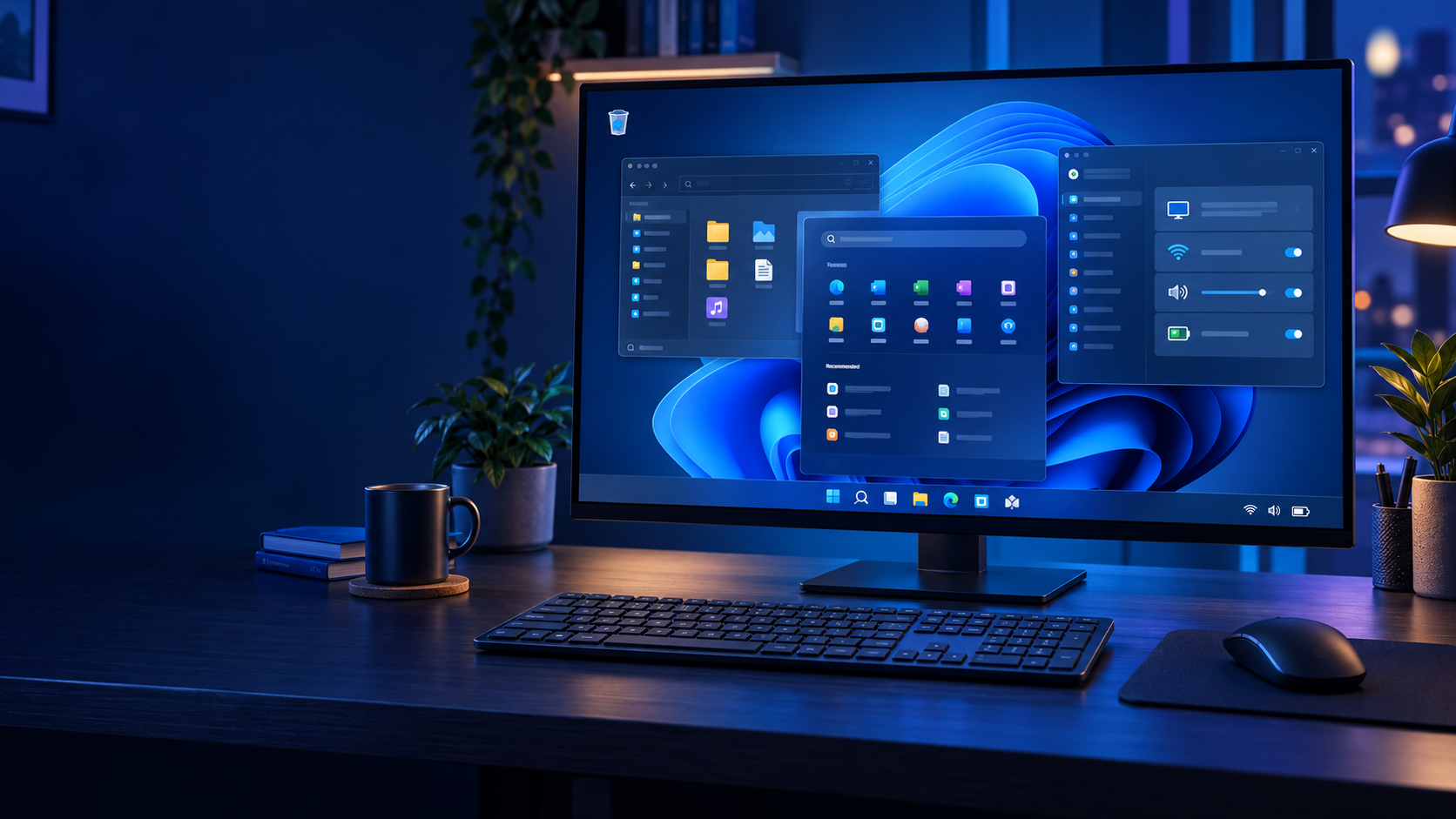
Bien débuter · Manuel illustré
Un véritable livre pratique pour comprendre l’écran, naviguer, créer, ranger, supprimer et sécuriser son ordinateur sans avoir peur de cliquer.
Windows peut s’utiliser à la souris, au pavé tactile, au clavier ou au toucher. Les mots ci-dessous reviendront partout dans ce guide.
Le bon réflexe : si vous hésitez, lisez l’écran avant de cliquer. Le clic droit est souvent utile et ne valide généralement pas immédiatement une opération.
Le Bureau apparaît après l’ouverture de votre session. Il peut contenir un fond d’écran, quelques icônes et la barre des tâches. Évitez d’y déposer tous vos documents : utilisez plutôt des dossiers clairement nommés.
Un raccourci pointe vers un programme ou un fichier sans le dupliquer. Depuis l’Explorateur : clic droit sur l’élément → Afficher d’autres options → Envoyer vers → Bureau (créer un raccourci). Une petite flèche sur l’icône indique généralement qu’il s’agit d’un raccourci.
Supprimer un raccourci ne supprime normalement pas le fichier d’origine. Vérifiez tout de même le mot « Raccourci » dans ses propriétés si vous avez un doute.
Le bouton Démarrer ouvre le centre de commande : applications épinglées, liste complète, recherche, compte et alimentation. Vous pouvez aussi appuyer une fois sur la touche Windows puis commencer directement à taper.
Appuyez sur Windows, tapez par exemple « calculatrice », « Bluetooth » ou le nom d’un document, puis vérifiez la catégorie du résultat avant de l’ouvrir.
Clic droit sur une application → Épingler à l’écran de démarrage ou Épingler à la barre des tâches. Épingler ajoute seulement un accès rapide : cela ne réinstalle pas le logiciel.
Elle permet d’ouvrir Démarrer, rechercher, voir les applications ouvertes et accéder à la zone système. Une petite ligne sous une icône indique généralement que l’application est ouverte.
Recherchez l’application, faites un clic droit puis choisissez Épingler à la barre des tâches. Pour la retirer : clic droit sur son icône → Désépingler. Le logiciel reste installé.
Clic droit sur une zone vide → Paramètres de la barre des tâches. Vous pouvez afficher ou masquer Recherche, Affichage des tâches et Widgets, puis choisir les icônes d’applications visibles dans la zone de dépassement.
À droite de la barre des tâches se trouvent l’horloge et le groupe Réseau–Son–Batterie. Sélectionner l’une de ces icônes ouvre les paramètres rapides.
Déplacez le curseur du volume ou cliquez sur le haut-parleur pour couper/rétablir le son. Dans Windows 11, l’icône système principale du son fait partie du groupe des paramètres rapides : on peut couper le son, mais elle n’est généralement pas supprimée séparément comme une simple icône d’application.
Ouvrez la flèche à côté du Wi-Fi pour choisir le réseau. Sur un portable, survolez la batterie pour lire son pourcentage ; ouvrez Paramètres → Système → Alimentation et batterie pour l’économie d’énergie.
La météo affichée dans la barre des tâches appartient aux Widgets. Sélectionnez-la ou utilisez Windows + W. Vous pouvez modifier la ville, retirer une carte ou masquer complètement Widgets dans les paramètres de la barre des tâches.
Sélectionnez l’horloge ou utilisez Windows + N. Pour limiter une application : Paramètres → Système → Notifications, puis désactivez uniquement l’expéditeur gênant. Le mode Ne pas déranger masque temporairement les alertes sans les supprimer.
Différence importante : une notification peut venir de Windows, d’une application ou d’un site web autorisé dans votre navigateur. Le nom ou l’icône de l’expéditeur aide à trouver son origine.
Une fenêtre possède une barre de titre et trois commandes en haut à droite : réduire, agrandir/restaurer et fermer. Fermer une fenêtre ne désinstalle jamais l’application.
Faites glisser une fenêtre contre le bord gauche ou droit, ou utilisez Windows + Z pour choisir une disposition. Windows propose ensuite une autre fenêtre pour remplir l’espace restant.
Alt + Tab passe d’une application à l’autre. Windows + Tab affiche toutes les fenêtres et permet de créer plusieurs Bureaux virtuels.
L’Explorateur de fichiers organise ce qui se trouve sur le PC, une clé USB ou certains espaces cloud. Ouvrez-le avec l’icône de dossier jaune ou Windows + E.
Exemple : Documents → Administratif → Factures 2026.
Copier garde l’original ; Couper le déplace. Utilisez les boutons de l’Explorateur ou Ctrl+C, Ctrl+X et Ctrl+V. Après l’opération, ouvrez le dossier d’arrivée pour vérifier.
Sélectionnez l’élément, appuyez sur F2, écrivez le nouveau nom et validez. Ne modifiez pas l’extension située après le dernier point si elle est affichée.
Utilisez la zone de recherche en haut à droite de l’Explorateur. Recherchez une partie du nom, puis triez par date ou type. Vérifiez aussi Téléchargements et la Corbeille.
La suppression normale envoie généralement l’élément dans la Corbeille du disque. Vous pouvez alors le restaurer. Une suppression définitive contourne cette protection.
Attention aux clés USB, disques externes et emplacements réseau : selon le support et sa configuration, la suppression peut ne pas passer par la Corbeille. Une sauvegarde reste indispensable.
Ouvrez-la et contrôlez son contenu avant de choisir Vider la Corbeille. Cette action libère de l’espace, mais rend la récupération beaucoup plus difficile.
Fermez l’application qui l’utilise, attendez quelques secondes et recommencez. Ne forcez pas la suppression d’un fichier système ou d’un élément dont vous ignorez le rôle.
Une application épinglée n’est pas forcément ouverte, et retirer son icône ne la désinstalle pas. Pour supprimer réellement un programme, passez par les paramètres Windows.
Démarrer → Paramètres → Applications → Applications installées
Recherchez le programme, ouvrez le menu …, puis choisissez Désinstaller. Ne supprimez pas manuellement son dossier dans Program Files.
Paramètres → Applications → Démarrage
Désactivez les programmes non essentiels que vous reconnaissez. Gardez l’antivirus, les pilotes audio/graphique, le pavé tactile et les outils matériels nécessaires.
En cas de doute, ne désactivez pas au hasard. Recherchez d’abord le nom exact de l’éditeur et du programme. Le guide PC lent et Gestionnaire des tâches complète cette partie.
Les petites icônes près de l’horloge représentent Windows et les applications actives en arrière-plan. La flèche ^ ouvre les icônes masquées. Masquer une icône ne ferme pas forcément son application.
Clic droit sur la barre des tâches → Paramètres de la barre des tâches → développez les autres icônes de la barre d’état système. Activez uniquement celles que vous souhaitez voir en permanence.
Ouvrez la flèche ^, faites un clic droit sur l’icône et cherchez Quitter ou Fermer. Cette possibilité dépend de l’application.
Wi-Fi, volume et batterie ne sont pas de simples publicités ou raccourcis. Ils donnent accès aux réglages essentiels. Une icône avec un point, une croix ou un triangle peut signaler un problème à examiner.
Une alerte « Votre PC est infecté » qui affiche un logo, un compte à rebours ou un numéro de téléphone est souvent une notification de site ou une page trompeuse. Elle ne prouve pas que Windows a détecté un virus.
Ne cliquez pas sur « Nettoyer », « Autoriser », « Appeler » ou « Télécharger ». Ne communiquez jamais votre mot de passe ni vos coordonnées bancaires. Fermez l’onglet avec Ctrl + W. Si la fenêtre refuse, fermez le navigateur avec Alt + F4.
Ouvrez … → Paramètres → Confidentialité, recherche et services → Autorisations de site → Tous les sites. Choisissez le site inconnu, ouvrez Notifications et sélectionnez Bloquer.
Ouvrez ⋮ → Paramètres → Confidentialité et sécurité → Paramètres des sites → Notifications. Dans les sites autorisés, retirez ou bloquez l’adresse inconnue.
Ouvrez ☰ → Paramètres → Vie privée et sécurité → Permissions → Notifications → Paramètres. Sélectionnez le site et choisissez Bloquer ou supprimez son autorisation.
Allez dans Paramètres → Système → Notifications pour identifier l’expéditeur, puis dans Applications → Applications installées pour désinstaller uniquement le programme suspect.
N’installez jamais le « nettoyeur » proposé par la publicité. Utilisez Sécurité Windows ou une solution connue déjà installée. Si de l’argent ou un accès à distance a été donné, déconnectez le PC d’Internet et demandez rapidement de l’aide.
Écran, son, notifications, alimentation, stockage, informations du PC et résolution des problèmes.
Souris, clavier, imprimante, webcam, téléphone et autres périphériques.
Wi-Fi, Ethernet, VPN, partage de connexion et propriétés de la connexion.
Fond d’écran, couleurs, écran de verrouillage, Démarrer et barre des tâches.
Applications installées, par défaut et lancées au démarrage.
Caméra, microphone, localisation, recherche, Sécurité Windows et mises à jour.
Vous ne trouvez pas un réglage ? Ouvrez Démarrer et tapez directement ce que vous cherchez, par exemple « souris », « imprimante » ou « notifications ».
| Touches | Action | Quand l’utiliser |
|---|---|---|
| Windows | Ouvrir Démarrer | Puis tapez pour rechercher. |
| Windows + E | Explorateur | Gérer fichiers et dossiers. |
| Windows + I | Paramètres | Modifier Windows. |
| Alt + Tab | Changer de fenêtre | Passer rapidement d’une application à l’autre. |
| Ctrl + C / V | Copier / coller | Dupliquer du texte ou un fichier. |
| Ctrl + Z | Annuler | Revenir sur la dernière action compatible. |
| F2 | Renommer | Renommer l’élément sélectionné. |
| Suppr | Mettre à la Corbeille | Suppression récupérable dans la plupart des cas. |
| Windows + N | Notifications | Ouvrir le calendrier et les alertes. |
| Windows + W | Widgets | Afficher notamment la météo. |
Pour aller plus loin, utilisez le guide déjà présent : Raccourcis clavier essentiels.
Pas encore à l’aise avec vos vrais fichiers ? Notre atelier propose six missions guidées : créer un dossier, renommer, déplacer, mettre à la Corbeille, restaurer et supprimer définitivement. Tous les éléments sont fictifs et votre progression reste sur votre navigateur.
Objectif : réaliser ces huit actions sans modifier un fichier important. Vous saurez alors utiliser les principaux repères de Windows 11.