Après activation de Photos iCloud sur l’iPhone, installez iCloud pour Windows et activez Photos. Les éléments apparaissent ensuite dans l’Explorateur de fichiers ou l’application Photos Microsoft. Une suppression peut se synchroniser sur tous les appareils : téléchargez une copie indépendante avant un grand nettoyage.
Regroupez Documents, Images, Vidéos, Bureau et Téléchargements utiles.
Copiez-les sur un disque externe ou dans un espace cloud personnel.
Sur le nouveau PC, copiez les dossiers et ouvrez quelques fichiers pour contrôler le transfert.
Ne supprimez pas encore l’ancien PC : conservez-le quelques jours, le temps de vérifier les favoris, e-mails et fichiers d’applications.
Une clé USB pour passer du téléphone au PC
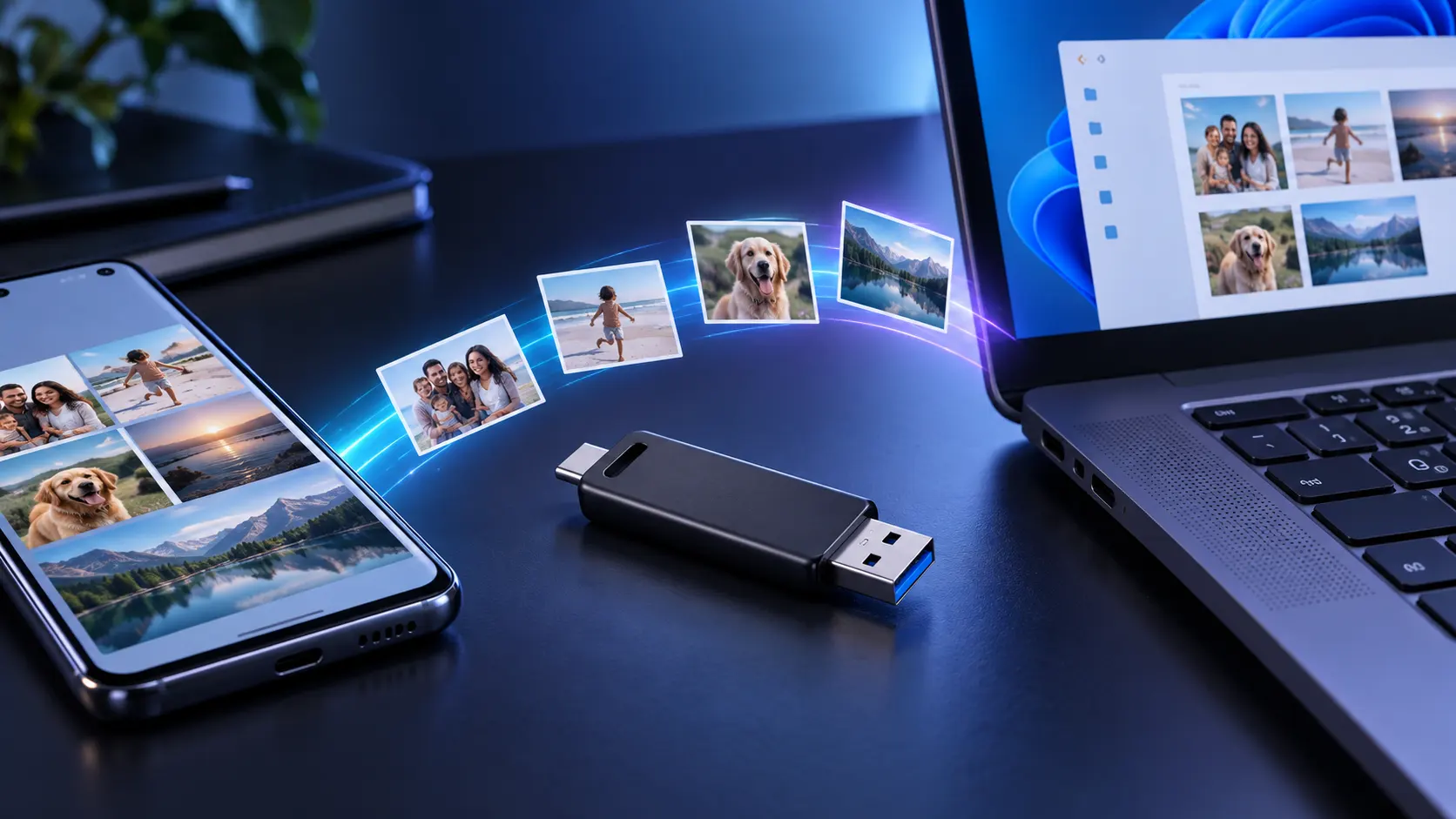
Une clé à double connecteur USB-C et USB-A peut servir de passerelle pour les photos et documents d’un téléphone Android compatible USB OTG. Copiez les fichiers dans l’application de gestion des fichiers du téléphone, puis branchez la clé au PC et vérifiez les fichiers. Ce transfert n’est pas une sauvegarde complète du téléphone. Utilisez une autre clé, vide, pour Rufus ou la récupération Windows.
Utilisez votre câbleUn câble de charge seul ne transporte pas toujours les fichiers.Vérifiez avant d’effacerOuvrez des photos et vidéos depuis le nouvel appareil.Évitez les PC publicsVotre téléphone peut contenir des documents privés et des sessions actives.