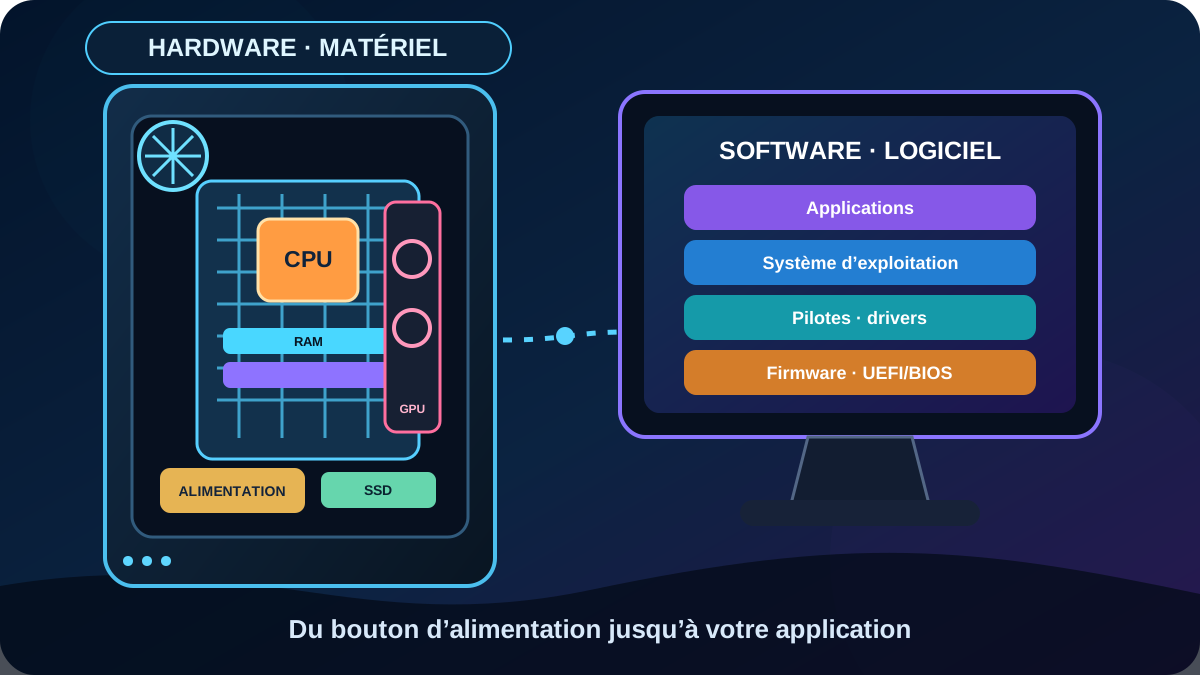
Matériel, logiciel, composants, BIOS ou UEFI et système d’exploitation : suivez le trajet depuis le bouton d’alimentation jusqu’à l’application affichée à l’écran.
1. Deux mots pour comprendre tout le reste
Un ordinateur réunit deux mondes inséparables. Le matériel est ce que la machine possède physiquement. Le logiciel est l’ensemble des instructions et données qui indiquent à ce matériel quoi faire. Un programme sans matériel ne peut pas s’exécuter ; du matériel sans logiciel ne sait pas quelle tâche accomplir.
🔧
Hardware · le matériel
Le boîtier, la carte mère, le processeur, la mémoire RAM, le SSD, la carte graphique, les cartes réseau et son, l’alimentation et le refroidissement sont du hardware. Un écran, une souris, un clavier ou une imprimante sont des périphériques matériels.
◫
Software · le logiciel
L’UEFI, Windows, macOS, Linux, les pilotes, le navigateur, les jeux et les fichiers appartiennent au monde du software. Le logiciel peut être remplacé ou mis à jour sans changer physiquement la machine, même si chaque logiciel exige un matériel compatible.
Exemple simple : lorsque vous cliquez sur une photo, l’application demande au système de lire le fichier sur le SSD. Le processeur traite les instructions, la RAM conserve temporairement les données utilisées et le GPU prépare l’image envoyée à l’écran.
2. Explorez l’intérieur du PC
Sélectionnez un composant. Le schéma indique son emplacement habituel dans un ordinateur fixe et l’encadré explique son rôle. La forme et la position exactes changent selon le boîtier ; dans un ordinateur portable, la plupart des éléments sont plus petits et parfois soudés.
Un terme vous échappe ? Les définitions de CPU, GPU, RAM, SSD, HDD, carte mère, alimentation et refroidissement sont regroupées dans le lexique des composants.
3. Le matériel, composant par composant
CPU · processeur
Le processeur exécute les instructions. Ses cœurs permettent de répartir le travail et sa fréquence indique une cadence, mais une fréquence plus haute ne suffit pas à comparer deux générations différentes. Le modèle complet, l’architecture, le nombre de cœurs et la consommation comptent ensemble.
GPU · carte graphique
Le GPU calcule l’image, la vidéo et la 3D. Il peut être intégré au processeur pour la bureautique ou présent sur une carte dédiée avec sa propre mémoire vidéo. Jeux, montage, 3D et certains calculs demandent davantage de puissance graphique.
RAM · mémoire de travail
La RAM contient les programmes et données en cours d’utilisation. Plus elle est suffisante, plus le PC peut garder d’applications ouvertes sans ralentir. Elle est temporaire : son contenu disparaît à l’arrêt. La capacité, la génération DDR et la compatibilité avec la carte mère sont importantes.
Carte mère
Elle relie tous les composants : socket du CPU, emplacements RAM, connecteurs de stockage, ports USB, réseau et cartes d’extension. Son format, son chipset et son firmware déterminent une grande partie des possibilités d’évolution.
SSD et HDD
Ils conservent durablement le système, les logiciels et les fichiers. Un SSD NVMe ou SATA est silencieux et rapide. Un HDD mécanique est plus lent mais reste utile pour de grandes archives. Une sauvegarde doit toujours exister sur un autre support.
Son et réseau
La carte son transforme les données audio pour les haut-parleurs et le micro ; elle est souvent intégrée. La carte Ethernet assure une connexion réseau filaire stable. La carte Wi-Fi ajoute le réseau sans fil et souvent le Bluetooth. Ces fonctions peuvent être intégrées ou ajoutées séparément.
Alimentation · PSU
Elle transforme le courant de la prise et fournit les tensions adaptées aux composants. Une puissance annoncée élevée ne garantit pas la qualité : protections électriques, rendement, connecteurs et marge adaptée à la carte graphique sont essentiels.
Refroidissement
Ventilateurs, ventirad et éventuellement watercooling évacuent la chaleur. Une température correcte permet aux composants de conserver leurs performances. Poussière, mauvaise circulation d’air ou pâte thermique vieillissante peuvent augmenter le bruit et la chauffe.
Boîtier
Le boîtier protège et maintient l’ensemble. Il doit accepter le format de la carte mère, la longueur du GPU, la hauteur du refroidisseur et le nombre de disques. Ses entrées et sorties d’air influencent directement les températures.
4. Comprendre les lettres du Wi-Fi
Les lettres g, n, ac et ax viennent des versions de la norme IEEE 802.11. Elles indiquent la génération radio prise en charge, pas la vitesse garantie de votre abonnement. La box et l’ordinateur négocient toujours un mode qu’ils ont en commun.
Norme
Nom courant
Fréquences
Ce qu’il faut retenir
802.11g
Ancienne génération
2,4 GHz
Débit théorique maximal de 54 Mbit/s. Bonne portée relative, mais technologie aujourd’hui très limitée et sensible à l’encombrement.
802.11n
Wi-Fi 4
2,4 ou 5 GHz
Utilise plusieurs antennes et peut atteindre jusqu’à 600 Mbit/s dans sa configuration maximale. Encore présent sur de nombreux appareils connectés.
802.11ac
Wi-Fi 5
5 GHz
Plus rapide et souvent moins encombré que le 2,4 GHz, mais sa portée traverse moins bien certains obstacles. Très répandu sur les PC récents.
802.11ax
Wi-Fi 6 / 6E
2,4 et 5 GHz ; 6 GHz pour 6E
Améliore surtout l’efficacité quand plusieurs appareils utilisent le réseau. Le 6 GHz offre davantage de canaux mais une portée plus courte.
802.11be
Wi-Fi 7
2,4, 5 et 6 GHz
Génération plus récente avec des canaux plus larges et une utilisation simultanée améliorée des bandes sur le matériel compatible.
Les débits annoncés sont théoriques. La distance, les murs, les interférences, le nombre d’antennes, la largeur du canal, la box et le serveur Internet modifient le résultat réel. Pour un PC fixe proche de la box, Ethernet reste généralement le choix le plus stable.
5. Les quatre couches du logiciel
Le mot « logiciel » ne désigne pas uniquement les applications. Plusieurs couches se superposent entre le matériel et ce que vous voyez à l’écran.
4 · ApplicationsNavigateur, traitement de texte, jeu, lecteur vidéo ou logiciel de création. Elles demandent des services au système d’exploitation.
3 · Système d’exploitationWindows, macOS ou Linux organise les fichiers, les comptes, la sécurité, la mémoire, les fenêtres et le partage des ressources.
2 · Pilotes · driversChaque pilote traduit les demandes du système dans le langage d’un composant : GPU, imprimante, Wi-Fi, audio ou pavé tactile.
1 · Firmware · UEFILogiciel interne enregistré sur la carte mère ou dans un appareil. Il initialise le matériel avant le lancement du système.
À ne pas confondre : le firmware est bien un logiciel, mais il est étroitement lié au matériel. Le mot « BIOS » est encore employé par habitude ; sur les PC modernes, il s’agit généralement d’un firmware UEFI, plus récent.
6. Que se passe-t-il quand vous appuyez sur le bouton ?
L’alimentation se met en route. Elle fournit l’énergie à la carte mère, au processeur, au stockage et aux périphériques. Des circuits vérifient que les tensions sont suffisamment stables.
Le processeur commence par le firmware. Le CPU exécute les premières instructions stockées dans la mémoire de la carte mère : UEFI sur une machine moderne, ou BIOS sur un ancien PC.
Le matériel est initialisé. Le firmware réalise des vérifications de démarrage souvent appelées POST, détecte la RAM, le clavier, le GPU et les supports de stockage, puis applique ses réglages.
L’ordre de démarrage est consulté. L’UEFI cherche un support amorçable : SSD interne, clé USB d’installation ou parfois réseau. C’est ce réglage qui permet de démarrer une installation depuis une clé.
Le chargeur lance le système. Le gestionnaire de démarrage trouve Windows, macOS ou Linux et charge son noyau en mémoire RAM. Le noyau devient alors le chef d’orchestre principal.
Les pilotes et services démarrent. Le système active l’écran, le stockage, le Wi-Fi, le son et les autres composants, puis prépare le réseau, la sécurité et les comptes.
La session apparaît. Après votre connexion, le Bureau et les applications sont prêts. Une application continue cependant à dépendre du système, des pilotes et du matériel situés sous elle.
N’entrez pas au hasard dans l’UEFI. Modifier le mode de démarrage, le chiffrement, les tensions ou le stockage peut empêcher le PC de démarrer. Photographiez les réglages d’origine et suivez la documentation du fabricant.
7. Installer un système d’exploitation
Pour une nouvelle installation, une clé USB contient un environnement de démarrage et les fichiers du système. L’UEFI lance cette clé, l’installateur prépare le disque, copie les fichiers et installe un gestionnaire de démarrage. Le premier redémarrage doit ensuite partir du disque interne.
Windows
Le choix polyvalent
Très répandu sur les PC, les jeux et les logiciels professionnels. Windows 11 demande un matériel compatible, notamment UEFI, Secure Boot et TPM selon les exigences Microsoft. Téléchargez toujours l’outil ou l’ISO depuis Microsoft.
Large compatibilité logicielle.
Pilotes souvent fournis par Windows Update.
Licence nécessaire selon le PC et l’édition.
macOS
Le système des Mac
macOS est conçu pour les ordinateurs Apple. Le matériel et le système sont pensés ensemble ; l’installation et la récupération passent par les outils Apple. Il ne s’agit pas d’un système à installer officiellement sur n’importe quel PC assemblé.
Intégration avec l’écosystème Apple.
Choix matériel lié aux modèles Mac.
Compatibilité des jeux et logiciels à vérifier.
Linux
Une famille de systèmes
Linux existe sous plusieurs distributions, par exemple Ubuntu, Fedora ou Linux Mint. Beaucoup peuvent être essayées depuis une clé USB avant installation. Vérifiez toutefois le Wi-Fi, le GPU, les logiciels spécialisés et les jeux nécessaires.
Personnalisable et souvent libre.
Très présent sur les serveurs.
Demande parfois davantage d’apprentissage.
Le parcours d’installation, sans entrer dans les pièges
Sauvegardez avant toute chose. Une installation propre peut supprimer les partitions, comptes et fichiers présents sur le disque.
Téléchargez depuis la source officielle. Utilisez Microsoft, Apple ou le site officiel de la distribution Linux ; évitez les ISO modifiées provenant de sites inconnus.
Préparez une clé USB dédiée. L’outil de création efface son contenu. Choisissez soigneusement la clé et jamais un disque contenant votre sauvegarde.
Démarrez sur la clé via l’UEFI. Utilisez le menu de démarrage temporaire du fabricant lorsque c’est possible, plutôt que de modifier durablement tous les réglages.
Choisissez le bon disque. Vérifiez sa capacité et son nom. Débrancher les disques inutiles peut réduire le risque d’effacer le mauvais support.
Terminez par les mises à jour et pilotes. Redémarrez, vérifiez le Wi-Fi, le son, l’image et les périphériques, puis restaurez vos fichiers sauvegardés.
Ce qu’il faut retenir
Le hardware est physique ; le software donne les instructions.
CPU, RAM et stockage n’ont pas le même rôle : calcul, travail temporaire et conservation durable.
L’UEFI prépare le matériel puis confie le contrôle au système d’exploitation.
Les pilotes relient le système aux composants.
Windows, macOS et Linux sont des systèmes différents ; le bon choix dépend du matériel et de l’usage.