Le système d’exploitation est le logiciel principal qui fait fonctionner l’ordinateur. Il détermine l’interface, les applications compatibles et une partie de l’assistance disponible. Choisissez-le selon vos usages, puis vérifiez la configuration du PC.
Préférence SK Portal
Windows 11
Le choix que SK Portal connaît le mieux : large choix de PC, de jeux et de logiciels, nombreuses options de configuration. Les mises à jour, les pilotes et la sécurité sont intégrés.
En cas de problème sous Windows, vous pouvez demander de l’aide à contact@sphinxi.be.
Écosystème Apple
macOS
Le système des Mac, lié au matériel Apple. Il convient à celles et ceux qui apprécient cette interface et utilisent déjà un iPhone ou d’autres appareils Apple. Vérifiez que vos logiciels et jeux favoris sont compatibles avant l’achat.
Choix et apprentissage
Linux
Une famille de systèmes libres, avec plusieurs distributions comme Ubuntu. Intéressant pour apprendre, personnaliser et prolonger certains PC. Avant l’installation, vérifiez les logiciels, les jeux et les pilotes nécessaires.
Installer ou réinstaller Windows 11 avec une clé USB : utilisez la page officielle Télécharger Windows 11 — Microsoft. La méthode la plus simple consiste à choisir Création d’un support d’installation de Windows 11 puis à laisser l’outil Microsoft préparer une clé USB vierge d’au moins 8 Go. Vous pouvez aussi télécharger l’image disque ISO officielle et la placer sur une clé avec Rufus, une méthode plutôt destinée aux personnes à l’aise avec le démarrage sur USB. Vérifiez auparavant que le PC est compatible avec Windows 11 et choisissez l’architecture correcte, généralement x64 ; Microsoft propose une image distincte pour les appareils Arm64. La création du support efface le contenu de la clé USB : sauvegardez ses fichiers, ainsi que ceux du PC avant toute réinstallation. Ne téléchargez pas d’ISO Windows depuis un site inconnu.
Un PC Linux n’a pas besoin d’être vendu sans système. Vous pouvez acheter un PC compatible livré sans OS, avec Linux, ou réinstaller un PC existant. Installer Linux depuis une clé USB créée avec Rufus demande de l’attention : choisir le mauvais disque peut effacer des données. Essayez d’abord Ubuntu depuis une clé USB si vous débutez.
2. Regardez « dans le ventre » du PC
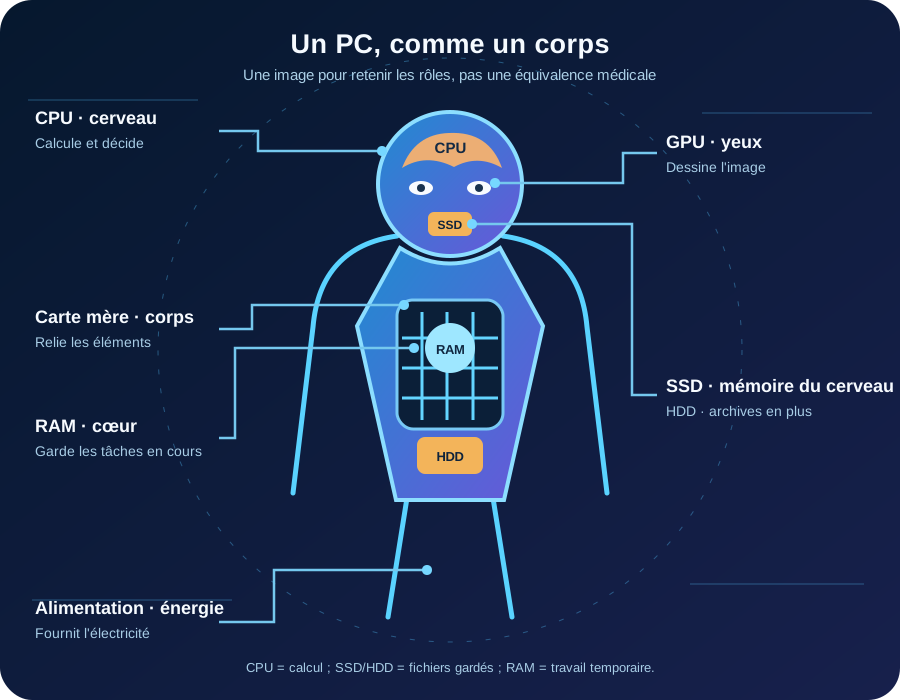
La marque et le nom du modèle ne suffisent pas. Comparez aussi les composants exacts, leur génération, la capacité, la garantie et les possibilités d’évolution. Cette petite image du corps humain aide à retenir leurs rôles.
Le PC expliqué comme un corps humain
Processeur (CPU) — le cerveau logique : il exécute les instructions, effectue les calculs et coordonne les tâches. Ne comparez pas seulement « i5 » ou « i7 » : la génération et le modèle complet comptent aussi.
Mémoire RAM — la mémoire à court terme : elle garde rapidement ce que le PC utilise maintenant, comme les applications et les onglets ouverts. Son contenu disparaît lorsque le PC est éteint ; elle ne remplace donc pas un disque de stockage.
SSD et HDD — la mémoire à long terme : ils conservent Windows, les logiciels, les photos et les documents après l’arrêt du PC. Le SSD retrouve les données beaucoup plus vite ; le HDD, plus lent, convient surtout aux archives volumineuses.
Carte graphique (GPU) — les yeux et l’imagination visuelle : elle calcule et affiche les images, la 3D et la vidéo. Elle est essentielle pour certains jeux et métiers créatifs, tandis qu’une puce intégrée suffit souvent pour un usage courant.
Carte mère — le système nerveux : elle relie tous les composants et leur permet de communiquer. Vérifiez ses ports, ses connexions, sa compatibilité et ses possibilités d’évolution.
Alimentation (PSU) — le cœur énergétique : elle transforme et distribue l’électricité à tous les composants. Sur un PC fixe, sa qualité et sa puissance doivent être adaptées ; sur un portable, regardez aussi le chargeur et l’autonomie.
Boîtier — le squelette et la peau : il maintient, protège et organise les composants. Un bon boîtier laisse aussi circuler l’air et facilite l’entretien.
Ventirad ou watercooling — la transpiration : le système de refroidissement évacue la chaleur pour éviter la surchauffe pendant un effort intense.
Un terme technique n’est pas encore clair ? Retrouvez les définitions de CPU, GPU, RAM, SSD, HDD, carte mère, alimentation et refroidissement dans le lexique numérique de SK Portal.
Le schéma est une métaphore pédagogique, pas une équivalence médicale. Retenez surtout ceci : le CPU calcule, la RAM travaille temporairement, le SSD ou le HDD conserve les fichiers, la carte mère relie l’ensemble et l’alimentation fournit l’énergie.
3. Achetez pour votre usage, pas pour une étiquette
Bureautique, Internet, photos
Un PC de tous les jours
Un processeur récent de gamme Intel Core i5 ou AMD Ryzen 5, ou équivalent adapté au prix.
16 Go de RAM pour rester à l’aise ; 8 Go reste utilisable pour un usage léger, mais limite davantage le multitâche.
Un SSD de 500 Go peut suffire ; prenez 1 To si vous gardez beaucoup de photos ou d’applications.
Une carte graphique intégrée convient souvent. Une ancienne GTX 1000 peut fonctionner pour certains jeux, mais ne constitue pas un critère à rechercher par défaut pour un PC neuf.
Pour transporter ou archiver des fichiers, prévoyez une clé USB ou un disque externe ; ils ne remplacent pas à eux seuls une sauvegarde régulière.
Jeux, création, 3D
Un PC gaming
Exemple conseillé par SK Portal : Intel Core i7 récent ou AMD Ryzen 7, en vérifiant le modèle et les performances réelles.
32 Go de RAM si le budget le permet ; utile pour les jeux lourds et le multitâche.
SSD de 1 To minimum pour Windows et les jeux. Un HDD de 4 To est optionnel pour les archives, pas nécessaire pour jouer.
Une carte NVIDIA RTX récente est la préférence SK Portal. Choisissez sa gamme selon l’écran, la résolution, les jeux et le budget plutôt que le seul mot « dernière génération ».
Sur un PC fixe, vérifiez aussi le refroidissement, l’alimentation, l’écran et la possibilité d’ajouter du stockage. Sur un portable, les composants sont souvent moins évolutifs.
Avant de payer : regardez la fiche technique complète, la capacité exacte du SSD, la RAM (et si elle est extensible), les ports USB-A/USB-C, le Wi-Fi, l’écran, la garantie et les avis fiables. Le meilleur PC est celui adapté à votre besoin et à votre budget.
4. Préparez vos comptes avant le premier démarrage
Vous aurez besoin d’un compte Apple pour certains services. Une adresse @icloud.com est possible, mais pas obligatoire pour créer le compte ; iCloud Mail se configure séparément. Retrouvez vos services sur iCloud.com.
Pour créer un mot de passe solide et unique, utilisez le générateur de SK Portal. Au début, vous pouvez noter le mot de passe sur papier, rangé dans un endroit privé et sûr, le temps de mettre en place un gestionnaire de mots de passe. Ne le laissez pas collé sur l’ordinateur et ne réutilisez pas le même mot de passe partout. Activez la vérification en deux étapes lorsque le service la propose.
5. Premier démarrage d’un PC Windows 11
SK Portal travaille surtout sous Windows : voici le parcours conseillé. Les écrans peuvent changer selon la version de Windows et le fabricant de votre PC ; lisez chaque proposition avant de cliquer.
Branchez l’alimentation et connectez-vous à Internet. Choisissez la langue, le pays et la disposition du clavier. Vérifiez qu’elle correspond bien à votre clavier.
Connectez votre compte Microsoft. Entrez l’adresse créée avant l’achat, ou créez le compte pendant la configuration si l’option apparaît. Une option de compte local peut varier selon l’édition et le parcours ; ne contournez pas les écrans avec des commandes inconnues.
Choisissez vos préférences de confidentialité. Vous pouvez refuser les options facultatives que vous ne souhaitez pas activer. Elles se retrouveront plus tard dans Paramètres → Confidentialité et sécurité.
Créez votre code PIN Windows Hello. Préférez un code difficile à deviner, idéalement au moins 6 chiffres si le système le permet. Ce PIN sert à ouvrir la session sur cet appareil : il est différent du mot de passe de votre compte Microsoft. Évitez 123456, votre date de naissance et le code partagé avec d’autres services.
Arrivez sur le Bureau. Si Windows vous propose de nommer le PC, donnez-lui un nom simple. Vous pouvez aussi le modifier plus tard dans Paramètres → Système → Informations système. Prenez quelques minutes pour repérer la barre des tâches, le menu Démarrer et le bouton d’alimentation.
6. Navigateurs, mises à jour et pilotes
Commencez avec Edge, déjà installé. Installez ensuite Firefox ou Chrome si vous les préférez ; il n’est pas indispensable d’utiliser les deux. Pour réduire les publicités et traceurs, SK Portal présente uBlock Origin : la version complète est disponible sur Firefox, tandis que Chrome propose uBlock Origin Lite. Aucune extension ne garantit une navigation sans risque.
Lancez Windows Update. Ouvrez Démarrer → Paramètres → Windows Update → Rechercher des mises à jour. Installez les mises à jour importantes et redémarrez quand Windows le demande. Revenez une fois dans Windows Update pour vérifier qu’il n’en reste pas.
Vérifiez les pilotes seulement si nécessaire. Windows Update installe automatiquement les pilotes recommandés. Dans Windows Update → Options avancées → Mises à jour facultatives, regardez les pilotes proposés si un matériel pose problème. Pour un pilote absent ou défectueux, privilégiez le site officiel du fabricant. SK Portal explique aussi DriversCloud comme outil de diagnostic : n’installez pas automatiquement toutes les suggestions sans vérifier leur origine et leur compatibilité.
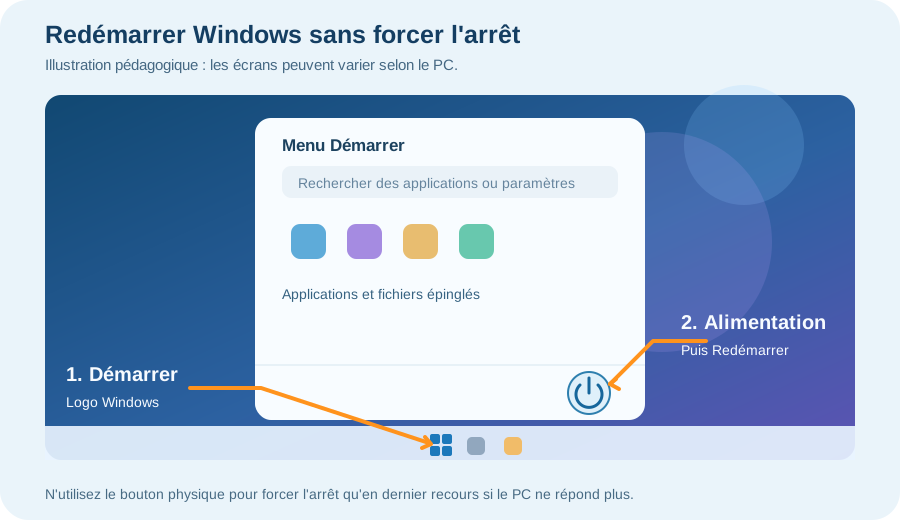
Redémarrez proprement. Après une mise à jour ou un pilote installé, utilisez Démarrer → Alimentation → Redémarrer, puis vérifiez que le Wi-Fi, le son, l’écran et les périphériques fonctionnent.
Visuel simplifié du menu Démarrer : l’emplacement exact peut varier selon votre PC.
Pour redémarrer ou éteindre : ouvrez Démarrer → Alimentation → Redémarrer / Arrêter. Le logo Windows est souvent centré sur la barre des tâches, mais sa place peut varier. Le bouton physique du PC sert surtout à l’allumer ou, en dernier recours, à forcer l’arrêt si la machine ne répond plus ; un arrêt forcé peut perdre du travail non enregistré.
Pour une carte NVIDIA utilisée pour les jeux, vérifiez aussi les pilotes sur le site officiel NVIDIA si Windows Update ne fournit pas la version appropriée. Si tout fonctionne, une mise à jour de pilote facultative n’est pas toujours urgente.
7. Sécurité et sauvegarde avant de remplir le PC
Protection intégrée
Windows 11 inclut Sécurité Windows et Microsoft Defender Antivirus. Gardez-les actifs et à jour. SK Portal détaille la protection intégrée et présente aussi Avira gratuit ou Kaspersky payant pour celles et ceux qui souhaitent une autre solution. Un antivirus supplémentaire n’est pas obligatoire, et empiler plusieurs antivirus en temps réel peut créer des conflits. Aucun produit n’offre une « sécurité totale » : prudence et mises à jour restent essentielles.
Fichiers personnels et récupération
Pour vos documents et photos, préparez une vraie sauvegarde sur un disque externe ou un service fiable, puis vérifiez que les fichiers s’ouvrent. La clé de récupération Windows sert à réinstaller le PC en cas de panne grave ; elle ne contient pas vos fichiers personnels. Elle efface la clé USB utilisée pendant sa création.
Sauvegardez les fichiers sur un support dédié. Un disque externe convient mieux pour une sauvegarde régulière. La clé USB 128 Go USB-A/USB-C présentée dans l’e-commerce peut aider à transporter des fichiers, mais son espace n’est pas une recommandation universelle pour toutes les sauvegardes.
Créez éventuellement une clé de récupération distincte. Tapez « lecteur de récupération » dans la recherche Windows et suivez l’outil officiel avec une clé vide de capacité suffisante indiquée par Windows. Ne mettez pas vos documents importants sur cette même clé.
Retrouvez la clé de récupération BitLocker. Si le chiffrement du PC est activé, vérifiez que la clé BitLocker est bien accessible depuis votre compte ou conservée dans un endroit sûr, séparé du PC. Elle peut être indispensable après une panne ou une modification matérielle.