Assistance à distance
Contrôler ou dépanner un PC à distance avec AnyDesk
Installez AnyDesk sur ordinateur et téléphone, utilisez l’adresse de session en sécurité et comprenez les limites de l’usage personnel gratuit.
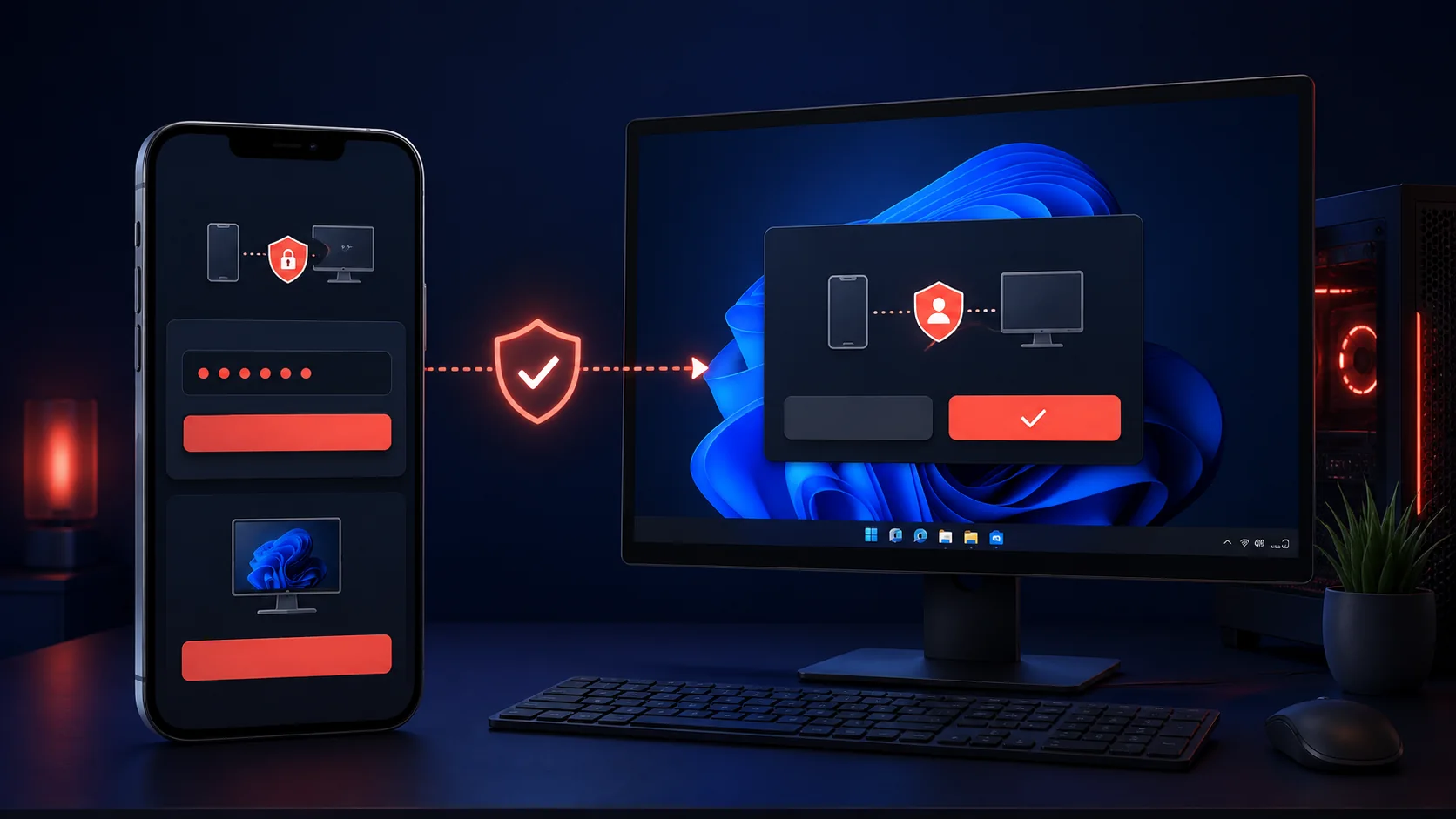
Guide détaillé
AnyDesk, pour quel usage ?
AnyDesk permet de voir et de contrôler un ordinateur à distance depuis un autre ordinateur, un téléphone Android ou un iPhone. Il convient à une aide ponctuelle lorsque la personne devant le PC accepte la connexion, mais aussi à l’accès à votre propre ordinateur grâce au mode non supervisé.
Gratuit ou payant ?
AnyDesk indique que son application est gratuite pour un usage personnel, avec un ensemble limité de fonctions et de support. Une licence professionnelle payante est nécessaire lorsque vous l’utilisez pour votre activité, vos clients, votre entreprise ou un support commercial. Les offres et leurs limites peuvent évoluer : vérifiez toujours la page officielle des tarifs AnyDesk ↗ avant de choisir.
1. Installer AnyDesk sur le PC
- Ouvrez la page officielle de téléchargement AnyDesk ↗.
- Téléchargez la version correspondant à Windows, macOS ou Linux.
- Sous Windows, vous pouvez d’abord lancer AnyDesk en mode portable. Une installation complète est préférable si vous voulez le démarrage automatique ou l’accès après un redémarrage.
- Ouvrez AnyDesk et repérez Votre adresse ou Votre ID AnyDesk.
Ne téléchargez jamais AnyDesk depuis une publicité, un site de téléchargement inconnu ou un lien reçu dans un message inattendu.
2. Installer AnyDesk sur Android ou iPhone
Sur le téléphone qui contrôlera le PC, installez l’application officielle :
- AnyDesk sur Google Play ↗ pour Android ;
- AnyDesk sur l’App Store ↗ pour iPhone et iPad.
L’application Android peut demander un module complémentaire lorsqu’un appareil Android doit lui-même être contrôlé. Pour simplement utiliser votre téléphone comme télécommande du PC, ouvrez AnyDesk et saisissez l’adresse du PC.
3. Démarrer une assistance ponctuelle
- La personne devant le PC ouvre AnyDesk et vous communique uniquement son adresse AnyDesk.
- Sur votre téléphone ou votre ordinateur, saisissez cette adresse dans Adresse distante, puis touchez Se connecter.
- Une demande apparaît sur le PC. La personne vérifie votre nom et choisit les autorisations nécessaires : affichage, souris et clavier, presse-papiers ou transfert de fichiers.
- Elle clique sur Accepter. La session peut commencer.
- À la fin, l’un des deux participants clique sur Déconnecter.
Pour un dépannage ponctuel, laissez la validation manuelle activée. La personne aidée garde ainsi le contrôle sur le début de chaque session.
4. Accéder à votre propre PC sans confirmation
L’accès non supervisé est pratique pour votre ordinateur personnel, mais il donne un accès important à la machine.
- Sur le PC distant, ouvrez Paramètres → Accès.
- Dans Accès non supervisé, choisissez Définir un mot de passe.
- Utilisez une phrase de passe longue et unique, idéalement plus de douze caractères.
- Activez la double authentification si elle est disponible dans votre configuration.
- Installez AnyDesk complètement pour retrouver le PC après un redémarrage ou une fermeture de session.
N’activez jamais cette fonction sur le PC d’une autre personne sans son accord clair. Désactivez-la lorsque vous n’en avez plus besoin.
5. Réglages de sécurité conseillés
- N’acceptez que la personne que vous avez vous-même contactée.
- Autorisez uniquement les fonctions nécessaires pendant la session.
- Ne saisissez aucun code bancaire pendant que le partage est actif.
- Refusez tout appel inattendu prétendant provenir de votre banque, de Microsoft, d’un opérateur ou du fisc.
- À la fin, déconnectez la session et retirez les mots de passe d’accès non supervisé inutiles.
- Conservez Windows, AnyDesk et votre antivirus à jour.
6. Si la connexion ne fonctionne pas
Vérifiez que les deux appareils sont connectés à Internet, que l’adresse AnyDesk a été recopiée correctement et qu’AnyDesk est autorisé par le pare-feu. Sur Android, certaines fonctions de contrôle nécessitent un module adapté au fabricant. Sur Android 10 ou plus récent, une confirmation locale de partage d’écran peut encore être demandée par le système.
Partenariat et liens
SK Portal utilise ici des liens officiels ordinaires, sans rémunération. AnyDesk propose un programme Affiliates & Influencers pour les créateurs ainsi qu’un programme partenaire destiné notamment aux revendeurs et prestataires. Une candidature et une acceptation sont nécessaires avant de pouvoir publier un lien rémunéré. Découvrir le programme Affiliates & Influencers AnyDesk ↗.