Assistance à distance
Contrôler ou dépanner un PC à distance avec TeamViewer
Utilisez TeamViewer sur PC, Android ou iPhone, choisissez le bon module et distinguez clairement l’usage personnel gratuit de la licence professionnelle.
Guide détaillé
TeamViewer, pour quel usage ?
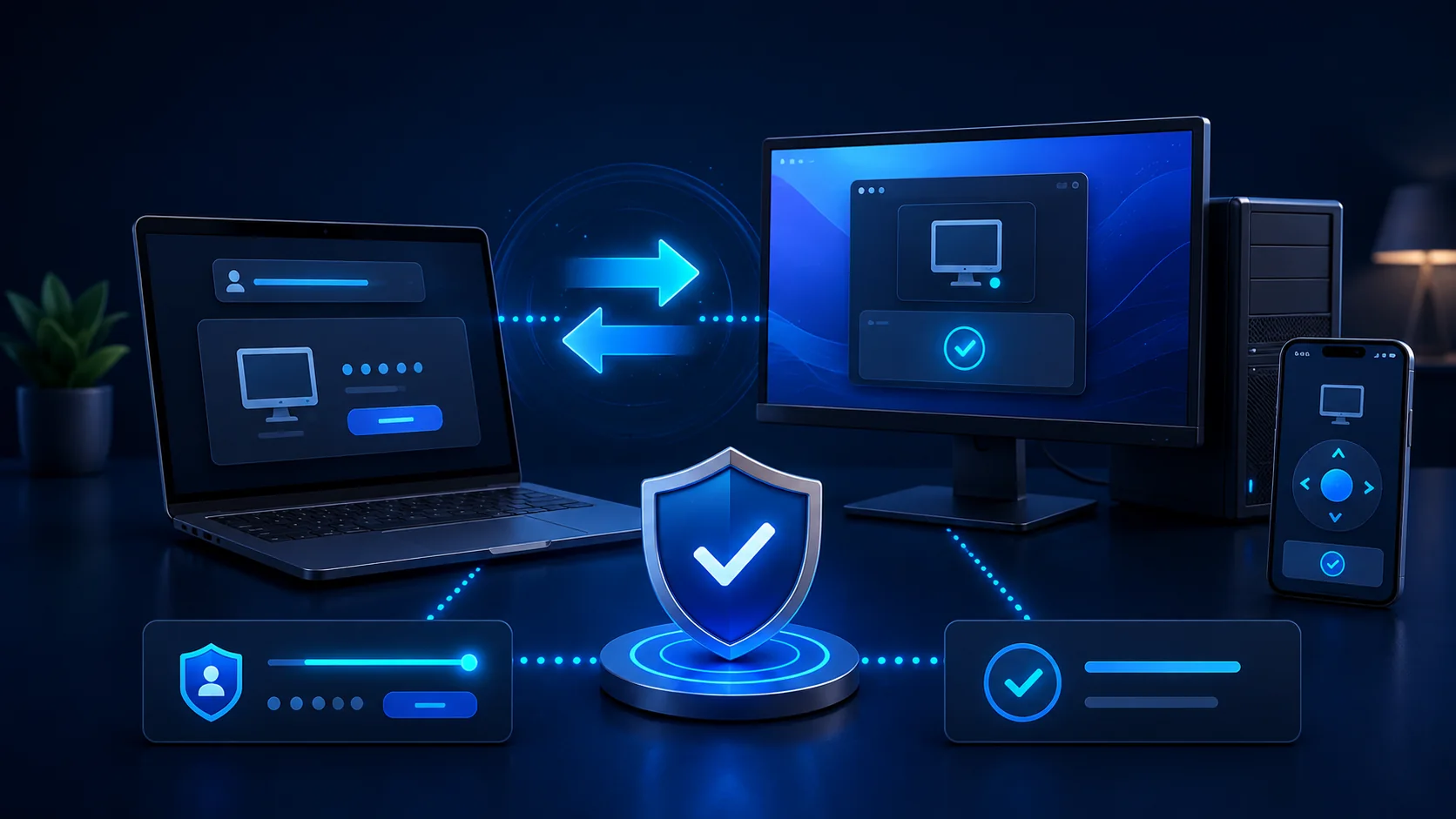
TeamViewer permet d’aider une personne à distance, de contrôler votre propre PC et, selon les appareils, d’afficher ou de piloter un téléphone. Son fonctionnement dépend du scénario choisi : assistance avec une personne présente ou accès permanent à votre propre appareil.
Gratuit ou payant ?
TeamViewer propose une licence gratuite pour un usage personnel entre appareils privés. Une licence payante est nécessaire pour un usage professionnel ou commercial. La version gratuite peut être contrôlée par le système de détection de l’usage commercial et ne comprend pas toutes les fonctions ni toute l’assistance des offres payantes. Consultez la page officielle des licences TeamViewer ↗ pour connaître les conditions actuelles.
Comprendre les trois applications
- TeamViewer Remote : application principale pour démarrer une session et contrôler un appareil.
- TeamViewer QuickSupport : module simple pour aider ponctuellement une personne présente devant son appareil. Elle doit accepter la connexion.
- TeamViewer Host : module prévu pour l’accès non supervisé à un appareil qui vous appartient ou que vous administrez avec autorisation.
Pour dépanner un proche, QuickSupport est généralement le choix le plus simple. Pour retrouver régulièrement votre propre PC, utilisez Host ou configurez la gestion de l’appareil dans le client complet.
1. Installer TeamViewer sur le PC
- Ouvrez la page officielle de téléchargement TeamViewer ↗.
- Sur le PC de la personne aidée, téléchargez QuickSupport pour une session ponctuelle ou TeamViewer Remote pour une installation complète.
- Ouvrez le fichier téléchargé et acceptez uniquement les demandes Windows portant le nom TeamViewer.
- Sur votre propre appareil, ouvrez TeamViewer Remote ou connectez-vous à TeamViewer Web ↗.
2. Installer sur Android ou iPhone
Sur le téléphone de la personne qui aide, installez TeamViewer Remote Control. Sur le téléphone qui reçoit de l’aide, installez TeamViewer QuickSupport. Pour un appareil Android personnel accessible sans présence, TeamViewer propose aussi TeamViewer Host, sous réserve de compatibilité.
Passez par la page mobile officielle TeamViewer ↗ ou recherchez précisément ces noms dans Google Play et l’App Store. Vérifiez toujours que l’éditeur est TeamViewer Germany GmbH.
3. Aider une personne présente
La méthode actuelle recommandée utilise une session ou QuickSupport :
- La personne aidée ouvre QuickSupport ou TeamViewer Remote.
- Elle vous communique l’ID affiché ou ouvre le lien de session que vous avez créé.
- Sur votre appareil, ouvrez Assistance à distance, saisissez l’ID ou démarrez la session.
- La personne aidée vérifie la demande et clique sur Autoriser.
- Sur un téléphone, une seconde confirmation de partage d’écran peut apparaître.
- Terminez la session dès que le dépannage est fini.
Les liens de session évitent de partager un mot de passe permanent et sont recommandés par TeamViewer pour l’assistance avec une personne présente.
4. Accès non supervisé à votre propre PC
- Installez TeamViewer Host sur le PC distant.
- Ouvrez Host et cliquez sur Gérer cet appareil.
- Connectez-vous avec votre compte TeamViewer et associez le PC à ce compte.
- Depuis TeamViewer Remote ou `web.teamviewer.com`, ouvrez la liste des appareils.
- Sélectionnez le PC puis cliquez sur Connexion.
Activez la double authentification du compte TeamViewer et supprimez de la liste tout appareil que vous ne reconnaissez pas. La possibilité d’installer Host à distance depuis QuickSupport peut être réservée aux utilisateurs licenciés ; un utilisateur gratuit doit alors l’installer manuellement.
5. Limites sur téléphone
QuickSupport exige la confirmation de la personne aidée. Host permet l’accès sans confirmation sur certains appareils Android compatibles. Sur iPhone et iPad, les restrictions d’iOS limitent généralement l’assistance au partage d’écran et au guidage : le contrôle complet n’est pas disponible comme sur un PC Windows.
6. Sécurité indispensable
- Ne transmettez jamais un ID, un mot de passe ou un lien de session à un inconnu.
- Méfiez-vous des appels prétendant corriger un paiement, un virus ou un remboursement.
- Fermez votre banque en ligne et vos documents privés avant la connexion.
- Surveillez la session et coupez-la immédiatement si une action vous semble anormale.
- N’accordez pas un accès permanent pour une aide ponctuelle.
- Protégez votre compte TeamViewer avec un mot de passe unique et la double authentification.
7. Si la connexion échoue
Vérifiez la connexion Internet, la mise à jour des deux applications et l’ID saisi. Si le contrôle du téléphone est impossible, le modèle peut ne prendre en charge que le partage d’écran. Sur un réseau professionnel, le pare-feu ou une politique de sécurité peut aussi bloquer la session : demandez l’accord de l’administrateur.
Partenariat et liens
SK Portal utilise ici des liens officiels ordinaires, sans rémunération. TeamViewer propose le programme partenaire TeamUP, notamment pour les revendeurs, prestataires de services, intégrateurs et partenaires de recommandation. Une candidature professionnelle et une validation sont nécessaires ; aucun lien rémunéré ne sera affiché avant acceptation. Découvrir le programme partenaire TeamViewer TeamUP ↗.