Débuter en domotique
Débuter en domotique avec Home Assistant et un Raspberry Pi 4
Installez Home Assistant sur un Raspberry Pi 4 avec une carte microSD, puis démarrez votre première maison connectée de façon simple et sécurisée.
Guide détaillé
Débuter simplement
Home Assistant permet de centraliser vos appareils connectés : éclairage, prises, chauffage, capteurs et notifications. Ce guide explique comment utiliser un Raspberry Pi 4 comme hub domotique, avec Home Assistant OS.
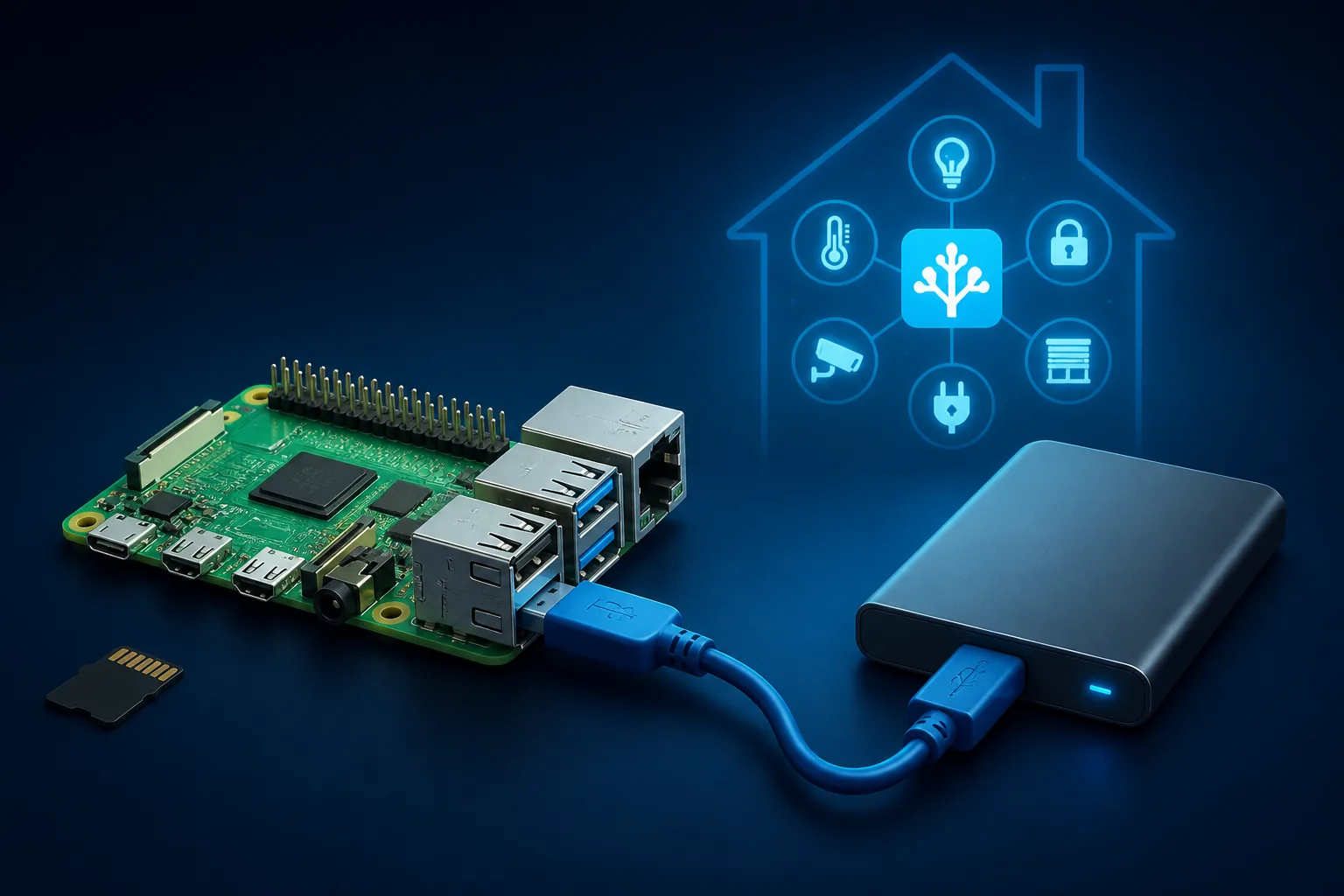
Pour commencer, une carte microSD fonctionne. Pour une installation qui tourne tous les jours, le SSD est toutefois préférable : il est plus rapide, plus fiable et offre plus de place pour les sauvegardes et historiques.
Le matériel de base
- Raspberry Pi 4 ↗ : choisissez de préférence le modèle avec 4 Go de mémoire ou plus.
- Alimentation USB-C ↗ officielle ou de bonne qualité.
- Câble réseau Ethernet ↗, recommandé pour la première installation.
- Un boîtier ventilé ou un petit ventilateur pour éviter la surchauffe.
!Comparaison microSD et SSD pour Home Assistant ↗
Choisir votre stockage
Option simple : carte microSD
- Carte microSD ↗ rapide, 32 Go minimum.
- Lecteur de carte microSD USB ↗ pour la préparer depuis l ordinateur.
Cette option est idéale pour tester Home Assistant. La carte microSD s use toutefois plus vite si le système fonctionne continuellement.
Option recommandée : SSD
- Boîtier Argon ONE M.2 ↗ pour Raspberry Pi et SSD M.2 compatible.
- Boîtier UGREEN M.2 SSD NVMe USB 3.2 ↗, utilisable comme boîtier externe USB.
- SSD M.2 250 Go ↗.
Branchez toujours le SSD sur un port USB 3 bleu du Raspberry Pi 4. Vérifiez la compatibilité du SSD avec le boîtier choisi : un boîtier Argon ONE M.2 SATA nécessite généralement un SSD M.2 SATA ; un boîtier NVMe nécessite un SSD NVMe. Ne mélangez pas les deux standards.
Installer Home Assistant directement sur le SSD
- Installez le SSD dans son boîtier ou son Argon ONE M.2.
- Branchez le SSD à votre ordinateur.
- Téléchargez Raspberry Pi Imager ↗.
- Ouvrez Raspberry Pi Imager, puis cliquez sur Choose OS.
- Choisissez Other specific-purpose OS → Home assistants and home automation → Home Assistant → Home Assistant OS pour Raspberry Pi 4.
- Dans Choose Storage, sélectionnez le SSD.
- Cliquez sur Next, confirmez l effacement complet du SSD et attendez la fin de l écriture.
- Débranchez le SSD de l ordinateur et branchez-le sur un port USB 3 bleu du Raspberry Pi.
Le Raspberry Pi 4 doit démarrer directement depuis le SSD. Si ce n est pas le cas, son firmware de démarrage est probablement ancien : démarrez une fois avec une carte microSD contenant Raspberry Pi OS, mettez le firmware à jour, puis réessayez avec le SSD.
Alternative : installer sur une carte microSD
- Insérez la carte microSD dans son lecteur USB, puis branchez-le à l ordinateur.
- Dans Raspberry Pi Imager, sélectionnez exactement la même image Home Assistant OS pour Raspberry Pi 4.
- Dans Choose Storage, sélectionnez la carte microSD.
- Lancez l écriture, puis insérez la carte dans le Raspberry Pi.
Attention : le Raspberry Pi 4 est alimenté par USB-C. Une carte microSD se place dans son lecteur de carte dédié, jamais dans le port USB-C.
Démarrer le Raspberry Pi
- Branchez le câble Ethernet entre le Raspberry Pi et votre box Internet si possible.
- Branchez l alimentation USB-C. Le Raspberry Pi démarre automatiquement.
- Patientez environ 15 à 20 minutes lors du premier démarrage.
Ouvrir Home Assistant
Depuis un ordinateur ou un téléphone connecté au même réseau, ouvrez [http://homeassistant.local:8123](http://homeassistant.local:8123).
Si cette adresse ne fonctionne pas, consultez la liste des appareils connectés dans votre box Internet ↗. Ouvrez ensuite son adresse IP suivie de `:8123`, par exemple `http://192.168.1.50:8123`.
Créez votre compte administrateur, choisissez le fuseau horaire et indiquez votre domicile.
Ajouter votre premier appareil
Dans Paramètres → Appareils et services, Home Assistant peut détecter certains appareils automatiquement. Pour débuter, ajoutez une seule prise connectée, lampe ou sonde de température. Testez-la manuellement avant de créer des automatisations.
Première automatisation
Exemple : allumer une lampe au coucher du soleil.
- Ouvrez Paramètres → Automatisations et scènes.
- Cliquez sur Créer une automatisation.
- Sélectionnez le déclencheur Soleil, puis Coucher du soleil.
- Ajoutez l action Allumer et choisissez votre lampe.
- Donnez un nom explicite, puis enregistrez.
Sauvegarde et sécurité
Créez une sauvegarde après chaque étape importante dans Paramètres → Système → Sauvegardes. Téléchargez aussi une copie sur votre ordinateur.
Utilisez un mot de passe unique et robuste. Évitez d exposer Home Assistant directement sur Internet avant de maîtriser les accès sécurisés. Gardez Home Assistant et vos objets connectés à jour.
Ordre conseillé pour progresser
- Installez Home Assistant et créez votre compte.
- Ajoutez un seul appareil simple.
- Faites une sauvegarde.
- Créez une première automatisation.
- Passez au SSD lorsque vous ajoutez davantage d appareils et d automatisations.
Ressources utiles
Documentation officielle Home Assistant pour Raspberry Pi ↗
Documentation officielle : tâches courantes Home Assistant OS ↗
Vidéo : Home Assistant - Guide du débutant sur Raspberry Pi 4 ↗