Accès à distance
Home Assistant sur le Web avec Squarespace et Cloudflare
Utilisez un domaine géré chez Squarespace et un tunnel Cloudflare pour accéder à Home Assistant en HTTPS, sans ouvrir de port sur votre routeur.
Guide détaillé
Le principe, simplement
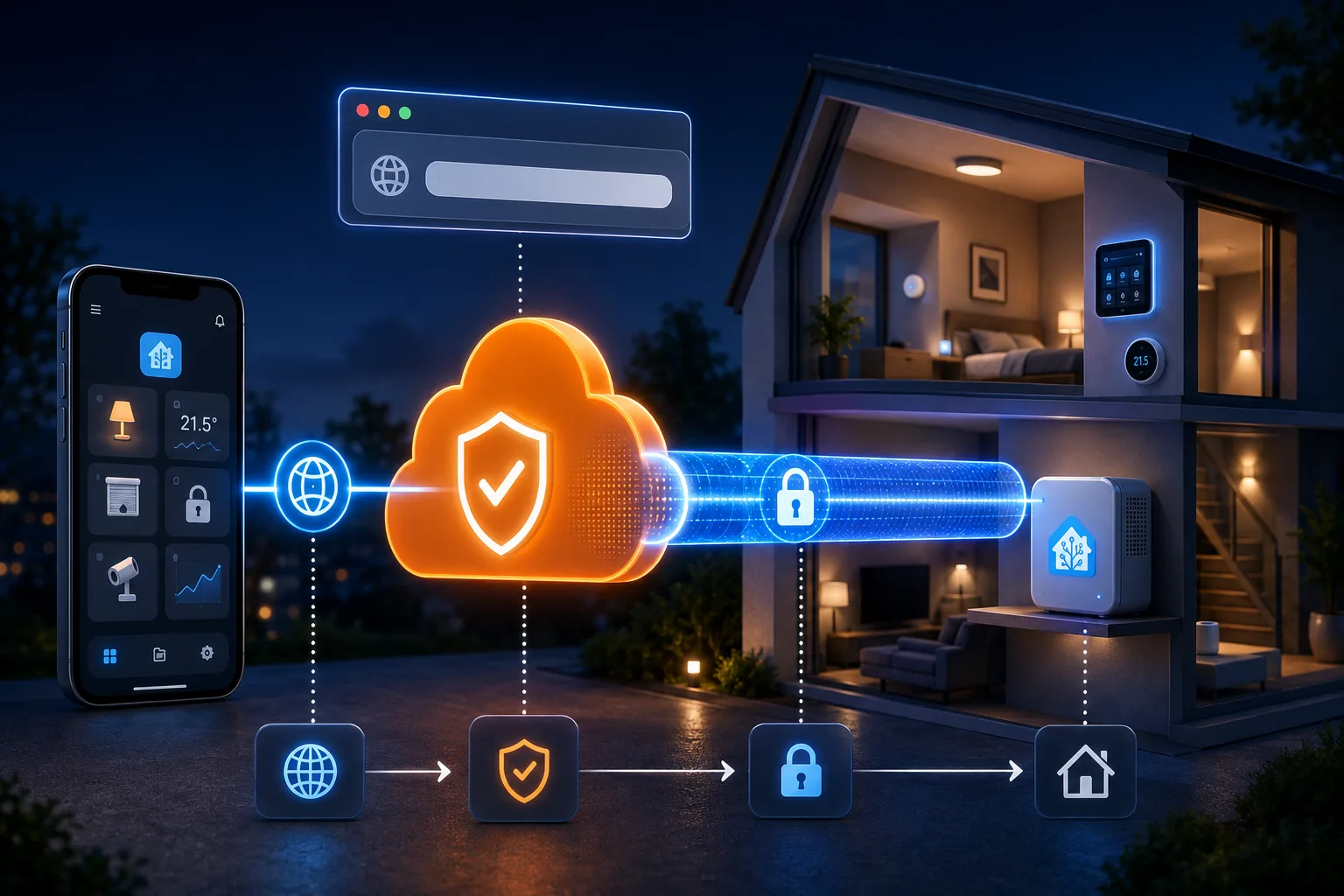
Un nom de domaine permet de retenir une adresse comme `ha.votredomaine.be`. Cloudflare reçoit la demande, puis son tunnel chiffré rejoint Home Assistant à travers une connexion initiée depuis votre maison.
`Téléphone → https://ha.votredomaine.be → Cloudflare → tunnel sortant → Home Assistant sur le port 8123`
Vous ne devez donc pas ouvrir le port 8123 de votre routeur. C’est plus propre qu’une redirection de port classique, mais Home Assistant reste accessible depuis Internet : un mot de passe solide, la double authentification, les mises à jour et les sauvegardes restent indispensables.
> Pour la solution la plus simple, Home Assistant Cloud de Nabu Casa reste recommandé aux débutants. Un VPN est aussi un excellent choix si vous voulez un accès entièrement privé. Le tunnel Cloudflare présenté ici convient aux personnes qui souhaitent utiliser leur propre domaine et administrer elles-mêmes la sécurité.
Avant de commencer
Préparez :
- Home Assistant OS ou une installation supervisée pouvant installer des applications complémentaires ;
- un Home Assistant déjà fonctionnel depuis le réseau local ;
- une sauvegarde récente, téléchargée sur un autre support ;
- un domaine administré chez Squarespace ;
- un compte Cloudflare protégé par double authentification ;
- la liste de vos enregistrements DNS actuels, notamment ceux de votre site et de vos e-mails.
1. Préparer le domaine chez Squarespace
Si votre domaine provenait de Google Domains, il est désormais administré dans le tableau de bord Squarespace à la suite de la migration. Connectez-vous avec le compte associé au domaine et vérifiez que son renouvellement ainsi que son adresse de contact sont corrects.
Rechercher ou gérer un domaine chez Squarespace ↗
Activez la double authentification et, si le domaine est important, le renouvellement automatique. N’utilisez pas le domaine principal directement pour Home Assistant : choisissez un sous-domaine comme `ha.votredomaine.be`.
2. Ajouter le domaine dans Cloudflare
- Créez un compte sur Cloudflare ↗ ou connectez-vous.
- Choisissez Ajouter un domaine ou Add a domain, puis saisissez uniquement `votredomaine.be`, sans `https://` ni sous-domaine.
- L’offre gratuite suffit pour les fonctions DNS et Tunnel décrites dans ce guide.
- Laissez Cloudflare analyser les enregistrements existants, puis comparez-les avec ceux affichés chez Squarespace.
- Vérifiez avec une attention particulière les enregistrements du site et de la messagerie : MX, SPF, DKIM et DMARC. Un enregistrement oublié peut interrompre le site ou les e-mails.
- Cloudflare affiche ensuite deux serveurs de noms. Gardez cette page ouverte.
3. Remplacer les serveurs de noms chez Squarespace
Dans le tableau de bord des domaines Squarespace :
- ouvrez le domaine, puis DNS ;
- ouvrez Serveurs de noms du domaine ou Domain Nameservers ;
- choisissez les serveurs de noms personnalisés ;
- confirmez votre identité et désactivez temporairement DNSSEC si Squarespace le demande ;
- saisissez exactement les deux serveurs fournis par Cloudflare ;
- enregistrez.
La propagation peut demander jusqu’à 48 heures. Une fois Cloudflare déclaré actif, les futurs enregistrements DNS se gèrent dans Cloudflare et non plus dans la zone DNS Squarespace.
Si vous utilisiez DNSSEC, réactivez-le ensuite dans Cloudflare et ajoutez chez Squarespace le nouvel enregistrement DS fourni par Cloudflare. Ne réutilisez jamais une ancienne valeur DS : un mauvais réglage DNSSEC peut rendre tout le domaine inaccessible.
4. Installer Cloudflared dans Home Assistant
La méthode ci-dessous utilise l’application communautaire Cloudflared :
- ouvrez Paramètres → Applications → Boutique d’applications dans Home Assistant ;
- ouvrez le menu des dépôts puis ajoutez `https://github.com/homeassistant-apps/app-cloudflared` ;
- recherchez Cloudflared et installez-le ;
- ne démarrez pas encore l’application.
Cette application est communautaire. Consultez ses mises à jour et sa documentation avant un changement important.
5. Autoriser correctement le proxy dans Home Assistant
Dans Paramètres → Système → Réseau → Serveur HTTP, activez :
- Proxy inverse – Faire confiance à X-Forwarded-For ;
- le proxy approuvé `172.30.33.0/24`.
Cette plage est celle recommandée par la documentation de l’application Cloudflared pour une installation Home Assistant OS standard. Une installation personnalisée peut utiliser un autre réseau.
Si ces options ne sont pas présentes dans votre interface, la configuration équivalente dans `configuration.yaml` est :
```yaml
http:
use_x_forwarded_for: true
trusted_proxies:
- 172.30.33.0/24
```
Redémarrez Home Assistant après cette modification. N’ajoutez jamais une plage plus large uniquement pour faire disparaître une erreur : vous autoriseriez des proxys qui ne devraient pas être approuvés.
6. Créer le tunnel local, méthode recommandée
Dans la configuration de Cloudflared, indiquez votre sous-domaine :
```yaml
external_hostname: ha.votredomaine.be
additional_hosts: []
tunnel_name: homeassistant
```
- Enregistrez, démarrez Cloudflared puis ouvrez ses journaux.
- Ouvrez le lien d’autorisation affiché dans les journaux.
- Connectez-vous à Cloudflare et autorisez le domaine concerné.
- Revenez dans les journaux : le tunnel doit se connecter et Cloudflare crée normalement le CNAME vers le tunnel.
- Testez `https://ha.votredomaine.be` depuis la connexion mobile de votre téléphone, Wi-Fi désactivé.
Il ne faut ajouter aucune redirection du port 8123 dans votre modem ou votre box Internet.
7. Variante : tunnel géré depuis Cloudflare
Cette méthode avancée centralise le tunnel dans le tableau de bord Cloudflare :
- ouvrez Cloudflare Zero Trust → Networks → Tunnels ;
- créez un tunnel de type Cloudflared ;
- ajoutez une route d’application publique avec le sous-domaine `ha`, votre domaine et le service `http://homeassistant:8123` ;
- copiez uniquement le jeton du tunnel ;
- collez-le dans le champ `tunnel_token` de l’application Cloudflared, puis démarrez-la.
Le jeton donne le droit de connecter un agent à votre tunnel. Ne le placez jamais dans une capture d’écran, un message ou une sauvegarde non chiffrée. Si vous pensez l’avoir exposé, révoquez-le et créez-en un nouveau.
8. Déclarer la nouvelle adresse dans Home Assistant
Dans Paramètres → Système → Réseau → URL de Home Assistant, renseignez l’adresse Internet complète :
`https://ha.votredomaine.be`
Dans l’application Companion sur Android ou iPhone, ouvrez les réglages du serveur et vérifiez que cette même adresse est utilisée comme URL externe. Testez ensuite le Wi-Fi local puis le réseau mobile.
9. Sécuriser réellement cet accès
- Utilisez un mot de passe Home Assistant long, unique et différent de celui de Cloudflare ou Squarespace.
- Activez la double authentification pour chaque compte administrateur Home Assistant.
- Activez-la aussi sur Cloudflare et Squarespace.
- Supprimez les comptes, sessions et jetons qui ne servent plus.
- Installez rapidement les mises à jour de Home Assistant, Cloudflared et des intégrations.
- Gardez plusieurs sauvegardes et au moins une copie hors de Home Assistant.
- N’exposez pas publiquement SSH, Studio Code Server, les panneaux administratifs ou d’autres applications via `additional_hosts`.
- Ne créez pas en parallèle une redirection directe du port 8123 sur votre routeur.
Cloudflare Access peut ajouter une page de connexion devant un service Web, mais son authentification interactive peut perturber l’application mobile Home Assistant Companion. Ne l’activez pas aveuglément sur le même sous-domaine : testez-la d’abord ou réservez-la à des outils consultés uniquement dans un navigateur.
En cas de problème
Erreur 400 Bad Request
Home Assistant ne reconnaît généralement pas le proxy. Vérifiez `use_x_forwarded_for`, la plage `172.30.33.0/24`, puis redémarrez Home Assistant.
Erreur 404
Vérifiez que `external_hostname` correspond exactement au sous-domaine ouvert, sans faute de frappe.
Erreur 502 Bad Gateway
Cloudflare atteint le tunnel, mais pas Home Assistant. Vérifiez que le service cible est `http://homeassistant:8123`, que Home Assistant fonctionne localement et que les journaux Cloudflared ne signalent pas une erreur de réseau.
Erreur Cloudflare 1016
Le DNS pointe vers un tunnel absent ou arrêté. Démarrez Cloudflared et vérifiez le CNAME créé pour le sous-domaine.
Le site ou les e-mails ne fonctionnent plus
Comparez les enregistrements Cloudflare avec la liste sauvegardée avant le changement de serveurs de noms. Restaurez les enregistrements MX, SPF, DKIM, DMARC et ceux du site sans supprimer le CNAME de Home Assistant.
L’application mobile affiche une page Cloudflare
Une règle Access, un défi navigateur ou une protection antibot peut bloquer l’application Companion. Vérifiez les événements Cloudflare et corrigez uniquement la règle visant le sous-domaine Home Assistant, sans désactiver globalement la sécurité du domaine.
Affiliation : ce qui est possible
Squarespace possède un programme d’affiliation officiel ↗ géré avec Impact. Sa présentation annonce des commissions pour certains nouveaux abonnements de sites Web ou de commerce, mais elle ne garantit pas qu’un simple enregistrement de domaine soit rémunéré. Il faut déposer une candidature, attendre son acceptation, puis utiliser le lien de suivi fourni dans le tableau de bord Impact.
Le lien Squarespace présent dans cette fiche est donc un lien normal, non affilié à ce jour. Il pourra être remplacé après acceptation uniquement si le produit concerné est admissible, avec une mention de transparence visible.
Cloudflare ne présente pas de programme d’affiliation grand public comparable. Son programme partenaires ↗ concerne surtout les revendeurs, prestataires, partenaires technologiques et recommandations Enterprise. Le lien Cloudflare de cette fiche est lui aussi un lien normal.
Sources officielles
- Migration de Google Domains vers Squarespace ↗
- Modifier les serveurs de noms Squarespace ↗
- Utiliser Cloudflare avec un domaine Squarespace ↗
- DNSSEC pour les domaines Squarespace ↗
- Documentation officielle Cloudflare Tunnel ↗
- Créer les routes d’un tunnel Cloudflare ↗
- Application Cloudflared pour Home Assistant ↗
- Documentation de l’application Cloudflared ↗
- Accès distant selon Home Assistant ↗
- Configuration HTTP et proxys de confiance Home Assistant ↗
- Programme d’affiliation Squarespace ↗
- Programme partenaires Cloudflare ↗