Double authentification
Yubico Security Key : protéger ses comptes avec une clé physique
Découvrez comment enregistrer et utiliser une clé de sécurité Yubico FIDO2, prévoir une clé de secours et protéger localement vos codes de récupération.
Guide détaillé
Une deuxième serrure pour vos comptes
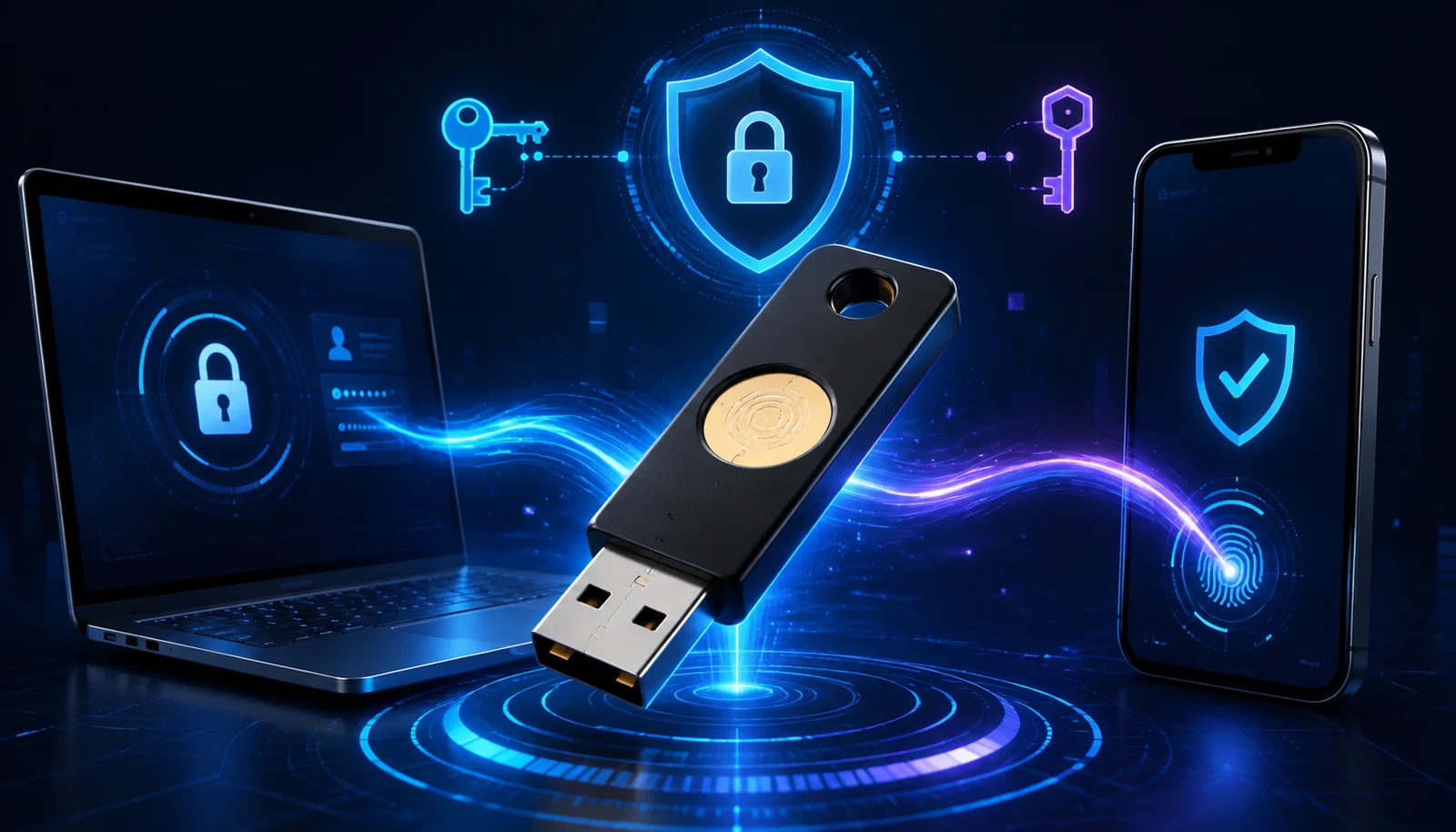
La Security Key NFC by Yubico ajoute une preuve physique à la connexion. Après le mot de passe, le site demande d'insérer la clé USB-A ou de l'approcher d'un téléphone compatible NFC, puis de toucher son contact. Un faux site ne peut normalement pas réutiliser cette validation pour un autre domaine : c'est l'un des grands avantages de FIDO2/WebAuthn contre le phishing.
Important : le modèle proposé ici
Le produit des liens Amazon est la Security Key NFC, USB-A + NFC. Ce modèle prend en charge FIDO2/WebAuthn et FIDO U2F. Il est conçu pour les sites qui proposent une option appelée « clé de sécurité », « passkey » ou « clé matérielle ».
Il ne faut pas le confondre avec la YubiKey 5 Series : la Security Key NFC de cette fiche ne stocke pas les secrets TOTP et ne génère pas les codes à 6 chiffres de Yubico Authenticator. Si cette fonction vous est indispensable, vérifiez avant l'achat qu'il s'agit bien d'une YubiKey 5 NFC ou 5C NFC compatible OATH-TOTP.
Comment l'association FIDO2 fonctionne
Lors de l'inscription, la clé crée une paire cryptographique propre au site. La clé privée reste dans l'appareil ; le service conserve uniquement la clé publique. Il n'existe donc aucun code secret FIDO2 à générer ou à copier sur SK Portal.
- Connectez-vous au compte à protéger et ouvrez ses réglages de sécurité.
- Cherchez Validation en deux étapes, Passkeys ou Clé de sécurité.
- Choisissez l'ajout d'une nouvelle clé physique.
- Branchez la clé en USB-A sur le PC, ou utilisez le NFC sur le téléphone si le service le permet.
- Touchez le cercle de la clé lorsque le navigateur le demande.
- Donnez-lui un nom clair, par exemple « Yubico principale ».
- Déconnectez-vous puis testez immédiatement une nouvelle connexion.
Ne restez jamais avec une seule clé
Enregistrez idéalement deux clés sur chaque compte important : une clé quotidienne et une clé de secours conservée dans un autre endroit sûr. Téléchargez également les codes de récupération proposés par le service. Ne gardez pas la clé principale, la clé de secours et les codes de récupération dans la même sacoche.
Acheter le modèle présenté
Ces deux liens renvoient au même modèle Security Key NFC USB-A. Ce sont des liens affiliés : SK Portal peut recevoir une commission si vous effectuez un achat, sans modifier le prix affiché pour vous. Vérifiez toujours le modèle, le connecteur, le vendeur, le prix et la compatibilité avant de commander.
Dès la réception
Vérifiez que l'emballage n'est pas endommagé, puis contrôlez la clé avec la page officielle de vérification Yubico ↗. Installez les logiciels uniquement depuis le site officiel Yubico.
Protéger les secrets TOTP ou codes de récupération
Un service utilisant une application d'authentification fournit généralement un QR code et une clé secrète manuelle. Cette information permet de reproduire les codes : elle doit donc rester confidentielle. L'outil local placé sous cette fiche permet d'en créer une copie chiffrée à télécharger, mais ne l'envoie jamais à SK Portal. Utilisez-le uniquement sur un appareil personnel et conservez le fichier séparément de son mot de passe.
À retenir
Pour un compte compatible, choisissez d'abord FIDO2 avec la clé physique : c'est plus résistant au phishing qu'un code recopié. Le TOTP reste utile lorsque le service n'accepte pas les clés FIDO2, mais il nécessite une YubiKey 5 Series pour être stocké dans Yubico Authenticator.