Votre réseau, depuis votre GSM
My Livebox Cable : prenez en main votre Wi-Fi Orange
Un guide pratique pour retrouver les réglages utiles, comprendre les écrans et éviter les mauvaises manipulations. Ouvrez les rubriques qui vous intéressent : les captures restent repliées pour ne pas encombrer la page.
Publié le . Guide indépendant SK Portal. Captures Android observées le même jour, données personnelles remplacées localement par des exemples fictifs. La couverture est une illustration, pas une photographie exacte du modem.
Installer et associer l’application
Choisissez My Livebox Cable Belgium, publiée par Orange Belgium / Orange BE. Google Play et Play Store désignent la même boutique Android. Sur iPhone, utilisez l’App Store.
- Placez-vous près du modem. Orange précise que la première association exige un accès physique à la Livebox. Installez l’application officielle.
- Connectez votre GSM au Wi-Fi de la Livebox. Si le réseau n’a pas été personnalisé, utilisez le nom et la clé de l’étiquette sous ou derrière le modem. Si vous les avez déjà modifiés, utilisez vos identifiants actuels : ne réinitialisez pas le modem pour ce guide.
- Ouvrez l’application et suivez son parcours d’association. Si elle demande de scanner le QR code, utilisez celui indiqué à l’écran. Le partage du Wi-Fi par QR code et l’association de l’application sont deux usages distincts.
- Si l’écran demande un appui WPS, suivez sa durée exacte. Le bouton WPS porte deux flèches ; ne le confondez pas avec Reset. Un appui de trois secondes n’est à appliquer que si l’application le demande.
- Attendez la confirmation. Si un nom de foyer est proposé, choisissez par exemple « Maison » ou « Famille ». Ce libellé ne remplace pas automatiquement le nom du réseau Wi-Fi.
Limite de vérification : le téléphone était déjà associé. Le parcours initial n’a pas été rejoué et les sources consultées ne confirment pas l’obligation de rétablir le nom/mot de passe d’origine ni une durée WPS universelle de trois secondes.
Une fois l’association réalisée, Orange indique que l’application peut être utilisée depuis une connexion Internet Wi-Fi ou mobile, y compris à distance. Protégez donc l’accès à votre téléphone.
Accueil et menu « Plus d’informations »
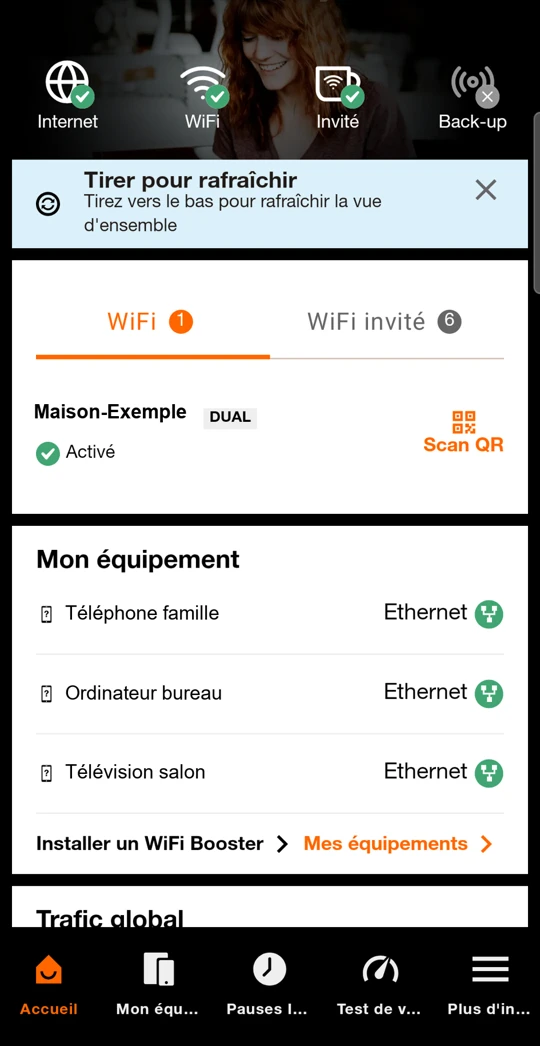
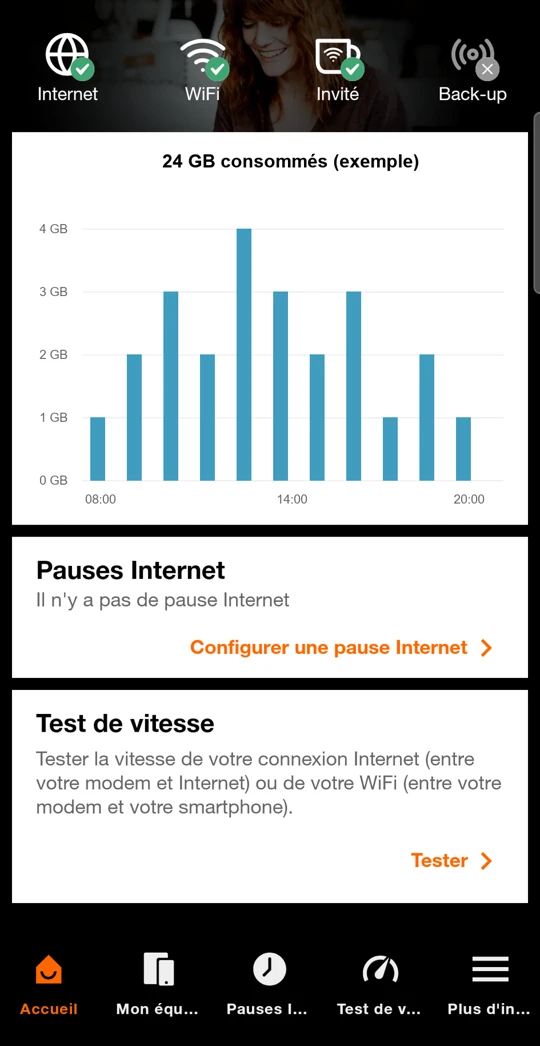
L’accueil rassemble les états Internet, Wi-Fi et invité, puis les équipements et le trafic. « Plus d’informations » donne accès aux réseaux Wi-Fi, aux informations du modem, aux paramètres du réseau et à la sécurité.
Wi-Fi principal et six réseaux invités
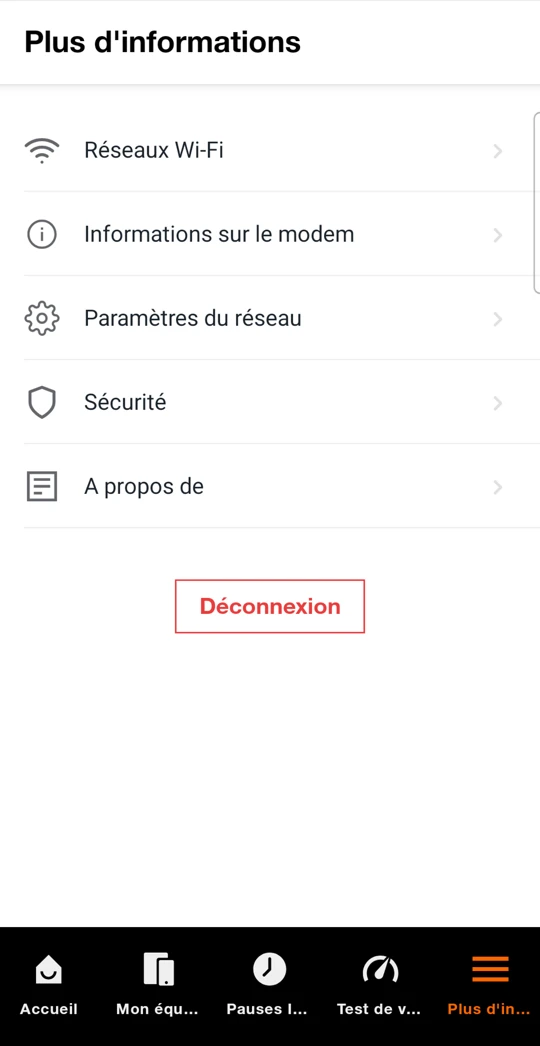
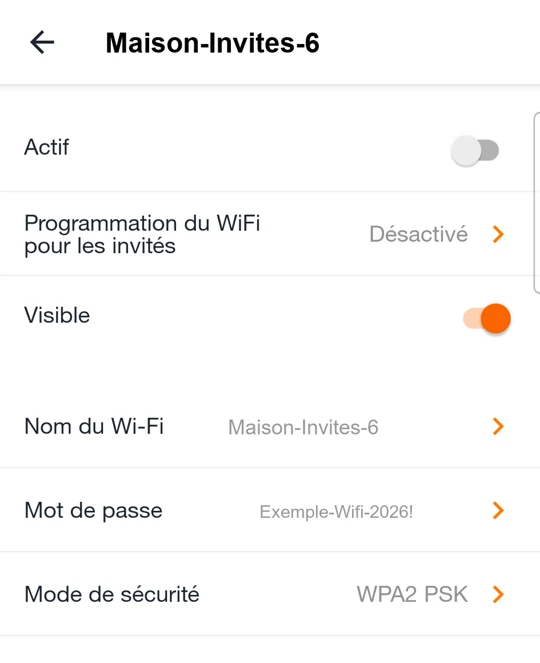
Ouvrez Plus d’informations → Réseaux Wi-Fi, puis sélectionnez le réseau concerné. Vous pouvez y retrouver son activation, son nom et sa clé. Sur l’écran invité observé figurent aussi la visibilité, le mode de sécurité et la programmation.
Six emplacements invités sont visibles sur la Livebox Cable observée. Ils ne sont pas tous actifs : chacun possède son état. La dernière entrée de notre capture indique 2,4 GHz, les autres 2,4/5 GHz. Ne supposez pas que toutes les versions proposent exactement la même configuration.
Donnez un nom clair, par exemple « Maison-Invites-1 », et une clé robuste, différente de celle du réseau principal. Le réseau invité évite de communiquer la clé principale et isole les visiteurs des équipements privés, selon la présentation Orange. Désactivez l’accès devenu inutile.
Mon équipement : reconnaître les appareils et leurs adresses
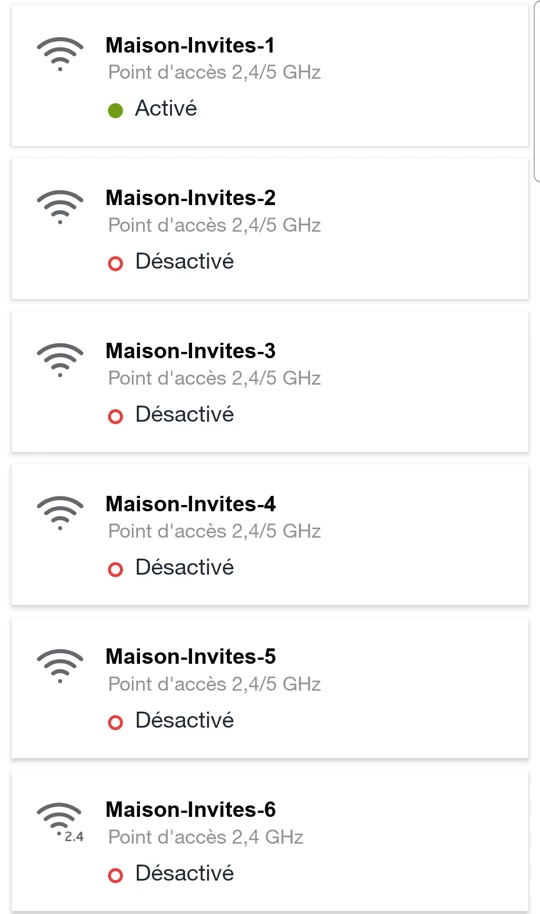
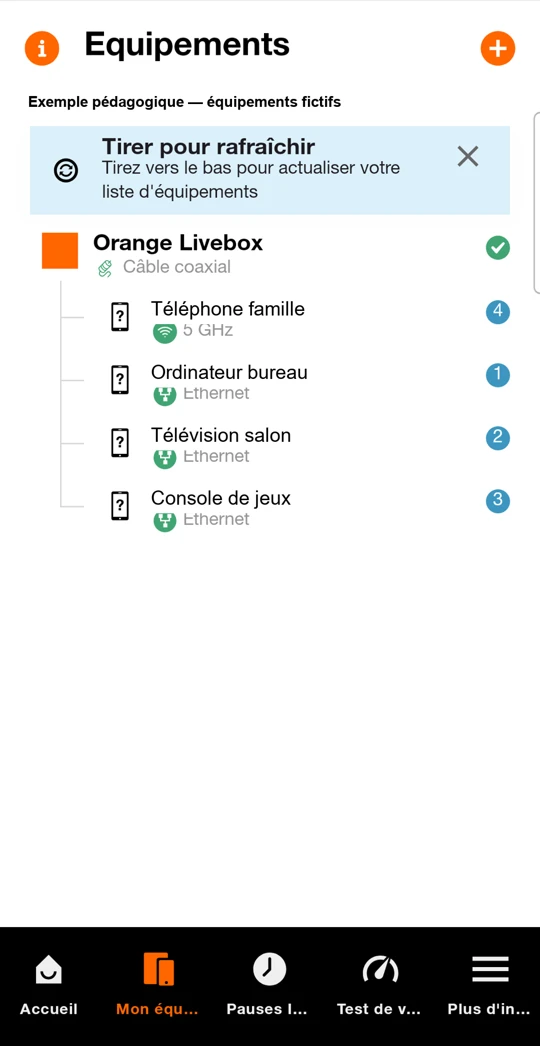
Ouvrez Mon équipement, puis une ligne pour accéder aux informations disponibles. Le schéma aide à distinguer le modem et les appareils reliés. Une liaison Ethernet n’est pas une liaison Wi-Fi : elle peut aussi correspondre à un équipement situé derrière un autre appareil réseau.
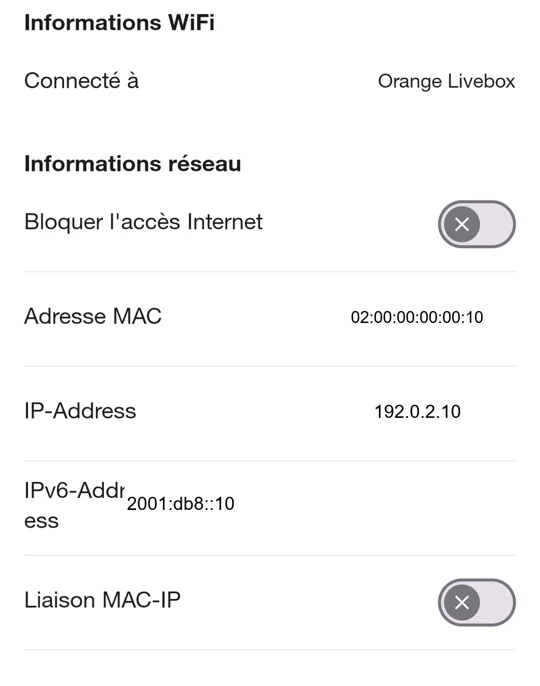
Pour retrouver un appareil, comparez son nom et son adresse avec ses propres paramètres. Un nom inconnu ne prouve pas une intrusion. Les adresses MAC privées ou aléatoires peuvent rendre l’identification et les règles de suivi moins fiables ; ne désactivez pas vos protections de confidentialité sans comprendre l’effet.
Consommation : lire le trafic global et par appareil
Descendez dans l’accueil jusqu’à Trafic global. La fiche d’un équipement permet également d’examiner son trafic. Orange décrit un historique par heure sur 24 heures et par jour sur sept jours. Vérifiez la période et l’unité affichées avant de comparer.
Les Go/GB indiquent un volume transféré, pas une vitesse. Un téléchargement, une sauvegarde ou une mise à jour peuvent expliquer un pic ; le graphique seul n’identifie pas le contenu consulté. Ce suivi domestique ne remplace pas la facture ni les compteurs contractuels de My Orange.
Pauses Internet : définir des horaires pour certains appareils
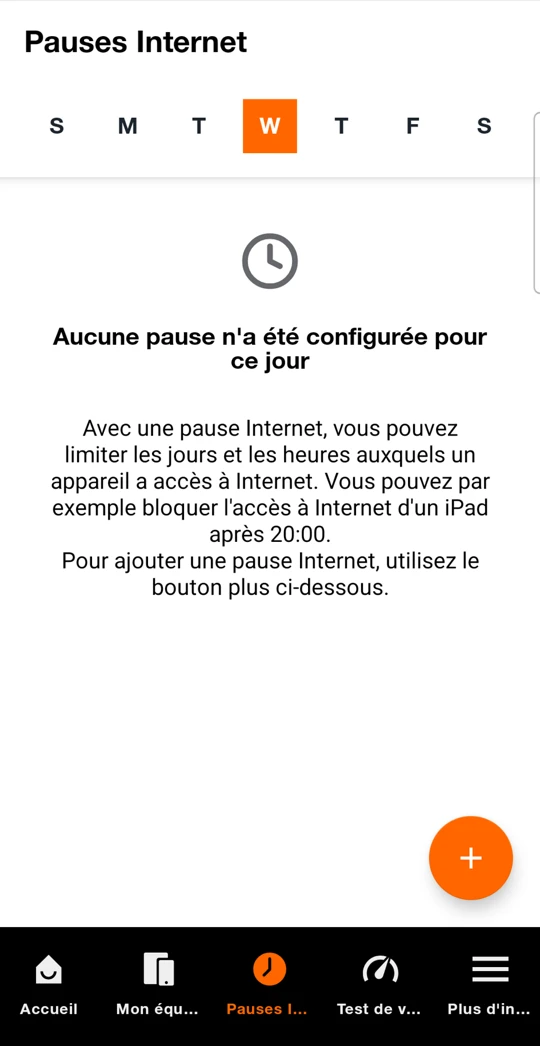
Ouvrez Pauses Internet, repérez les jours et utilisez le bouton d’ajout pour préparer une règle. Choisissez les appareils concernés et les plages proposées par votre version, puis relisez la sélection avant validation. Par exemple : une console sans accès Internet pendant les devoirs.
Une pause réseau n’est pas un filtre des contenus ni une limite de temps d’écran complète. Elle ne bloque pas les applications hors ligne ni la connexion 4G/5G d’un téléphone. Évitez d’y inclure les équipements essentiels (alarme, assistance, travail). Une identification changeante de l’appareil peut affecter la règle.
Tests de vitesse : Internet ou Wi-Fi, quelle différence ?
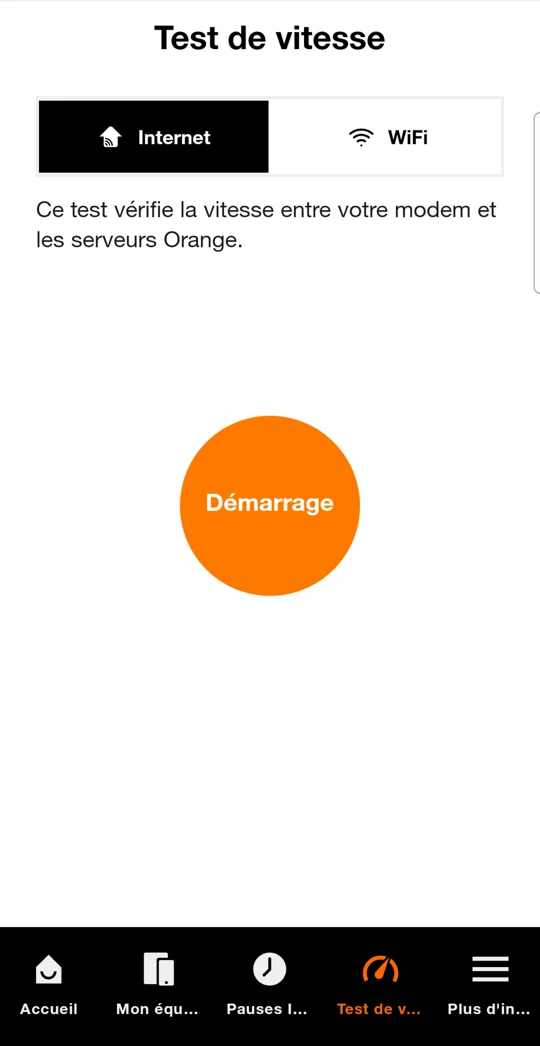
L’onglet Internet examine la liaison entre le modem et les serveurs de test. L’onglet Wi-Fi concerne la liaison locale avec votre téléphone. Un bon résultat Internet n’empêche pas un Wi-Fi lent dans une pièce éloignée.
Pour comparer les pièces, gardez le même téléphone et des conditions similaires. Les téléchargements en cours, la distance et les obstacles peuvent influencer les mesures. Un test n’est pas une garantie permanente du débit. La fiche officielle mentionne aussi des mesures avec les boosters compatibles.
Informations sur le modem : mot de passe administrateur et redémarrage
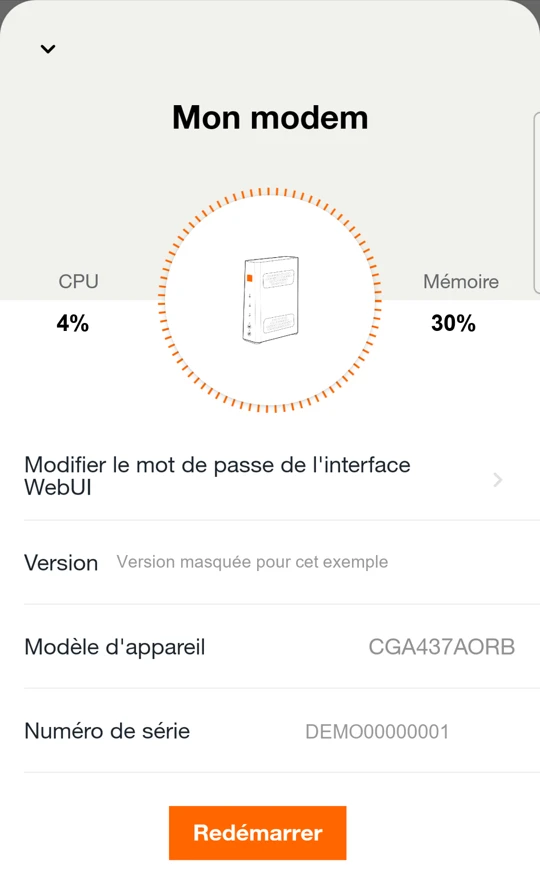
Allez dans Plus d’informations → Informations sur le modem. L’écran observé affiche CPU, mémoire, version, modèle et numéro de série.
Modifier le mot de passe de l’interface WebUI concerne l’administration du modem : ce n’est pas la clé Wi-Fi des appareils. Utilisez un mot de passe distinct et conservez-le dans un gestionnaire de mots de passe.
Le bouton Redémarrer relance le modem et coupe temporairement la connexion des appareils. Prévenez les personnes présentes et évitez cette action pendant un appel ou une opération importante. Un redémarrage n’est pas une remise aux réglages d’usine.
Paramètres du réseau : adresse locale LAN et connexion WAN
Dans Plus d’informations → Paramètres du réseau, choisissez LAN ou WAN.
LAN : le réseau à l’intérieur de la maison
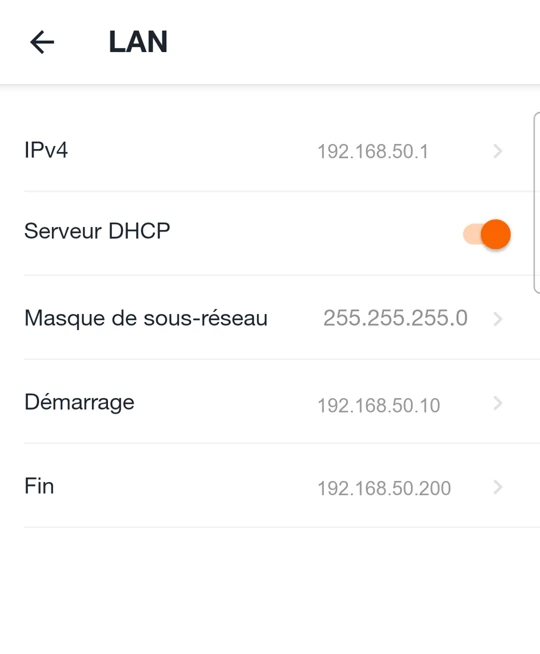
La page observée permet de régler l’adresse IPv4 locale du modem, le serveur DHCP, le masque et les bornes de distribution des adresses. DHCP attribue automatiquement une adresse aux appareils compatibles.
Réglages avancés : ne les changez pas pour accélérer le Wi-Fi. Une adresse ou une plage incohérente peut rendre les appareils inaccessibles. Une modification de l’adresse du modem change aussi l’adresse à utiliser pour son interface. Vérifiez les équipements à adresse fixe et les éventuels conflits avant toute intervention ; faites-vous accompagner si nécessaire.
WAN : la connexion vers Internet
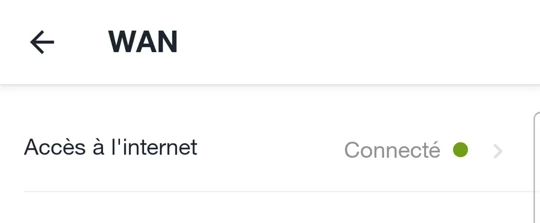
L’écran WAN observé présente « Accès à l’internet » et l’état « Connecté » avec un voyant vert. C’est un premier repère sur la connexion du modem, pas la preuve que tous les sites ou tous les appareils fonctionnent. Si un seul GSM rencontre un problème, vérifiez également son Wi-Fi.
Une application qui ne voit pas votre modem ?
Vérifiez d’abord le modèle, le nom exact de l’application et son pays. Mettez l’application à jour dans sa boutique, vérifiez votre connexion et suivez ses messages. N’effectuez pas de remise à zéro pour essayer au hasard. En cas de doute, contactez Orange ou demandez de l’aide à SK Portal, sans transmettre vos mots de passe ni un QR code privé.
Sources officielles et vérifications
- Orange Belgique : My Livebox Cable, Wi-Fi invité et programmation
- Orange Belgium sur Google Play : fonctions, association et limites du suivi
- Orange BE sur l’App Store : My Livebox Cable Belgium
- Orange Belgique : le modem Livebox
Consultation le 28 octobre 2026. Les captures complètent la documentation officielle : six invités, menus LAN/WAN et informations modem ont été observés sur l’appareil, sans modification. Aucun test de première association, blocage, redémarrage ou changement réseau n’a été effectué. Les images de comptes privées ne sont pas publiées ; seules les versions vérifiées et anonymisées sont utilisées.