Modem & réseau local
Accéder à la Livebox Orange et comprendre son interface
Accédez au modem Orange, réglez le Wi-Fi et les bandes 2,4/5 GHz, connectez vos objets, recréez un QR code et comprenez les rapports techniques.
Guide détaillé
Accéder à l’interface du modem
Depuis un appareil connecté à votre réseau Orange (en Wi‑Fi ou par câble Ethernet), ouvrez votre navigateur puis saisissez :
[http://192.168.0.1](http://192.168.0.1)
Vous arrivez sur la page locale du modem. Cette adresse fonctionne uniquement depuis votre domicile, lorsqu’un appareil est connecté au modem Orange.
!Écran de connexion de l’interface du modem Orange ↗
S’identifier
Le mot de passe demandé est souvent le mot de passe Wi‑Fi indiqué sur l’étiquette du modem. Sur certains modèles, cherchez la mention Admin password / Mot de passe admin au dos ou sous le modem.
Ne communiquez jamais ce mot de passe : il donne accès aux réglages de votre réseau domestique.
Les principales rubriques
- Vue d’ensemble : vérifie rapidement si Internet, le Wi‑Fi et les appareils connectés fonctionnent.
- Votre Wi‑Fi : permet de voir ou modifier le nom du réseau Wi‑Fi et son mot de passe, ainsi que d’activer le Wi‑Fi invité si votre modèle le propose.
- Wi‑Fi invité : crée un accès séparé pour les visiteurs, sans leur donner accès à vos appareils personnels.
- Contrôle parental : aide à gérer certains horaires ou accès Internet pour des appareils sélectionnés.
- Votre réseau local : affiche les appareils connectés au modem, par câble ou en Wi‑Fi, ainsi que leurs adresses IP locales (par exemple 192.168.0.x).
- Votre modem : regroupe les informations techniques et certains paramètres de connexion.
- Statut : indique l’état général de la connexion et des services disponibles.
!Vue d’ensemble du modem Orange avec les appareils du réseau local ↗
Connaître et régler le Wi-Fi sur le modem Orange
Ouvrez Votre WiFi → Configuration de base. Cette page permet d’activer le Wi-Fi, de séparer les bandes 2,4 et 5 GHz et de modifier le nom ou le mot de passe du réseau. Les écrans présentés correspondent à l’interface fournie pour ce guide : les menus peuvent varier selon votre modem et sa version logicielle.
!Configuration de base du Wi-Fi Orange : activation, séparation des bandes et Band Steering ↗
*Capture illustrative : le bandeau indique que le Wi-Fi est désactivé. Ne déduisez pas l’état de votre installation de la position des boutons sur cette image ; vérifiez votre propre interface après avoir appliqué les réglages.*
Avant de commencer : si possible, utilisez un ordinateur relié au modem par câble Ethernet. Une modification du Wi-Fi peut déconnecter l’appareil avec lequel vous faites le réglage. Notez vos paramètres actuels dans un endroit privé et ne changez qu’une chose à la fois.
Activer ou désactiver le Wi-Fi : dans quel cas ?
- Vous utilisez uniquement le Wi-Fi du modem : laissez-le activé. Le couper supprime la connexion sans fil, mais ne coupe pas nécessairement Internet pour les appareils reliés par câble.
- Vous avez un Mesh indépendant d’Orange : si votre propre système assure toute la couverture et que sa borne principale est reliée au modem par Ethernet, désactiver le Wi-Fi inutile du modem peut réduire les émissions concurrentes et éviter que des appareils restent sur le mauvais réseau. Vérifiez d’abord que plus aucun appareil n’en dépend. Cela ne garantit pas à lui seul un meilleur débit : placement, canaux et liaison entre les bornes comptent aussi.
- Vous avez des boosters ou un Mesh Orange : ne coupez pas le Wi-Fi du modem pour les mêmes raisons. L’interface indique que ces changements peuvent s’appliquer au modem et aux boosters Orange. Contrôlez ensuite le fonctionnement de l’ensemble, et demandez conseil à Orange si un booster ne se reconnecte pas.
Couper le Wi-Fi n’est pas activer le mode bridge. Ne modifiez pas les fonctions routeur, DHCP ou NAT pour suivre ce tutoriel. Si votre Mesh possède un mode point d’accès, consultez sa documentation pour choisir une configuration adaptée, sans changer ces paramètres au hasard.
Vous envisagez votre propre système ? Voir les solutions Wi-Fi Mesh indépendantes dans E-commerce ↗. Comparez la couverture nécessaire, les ports Ethernet, le mode point d’accès et la liaison entre les bornes avant de choisir ; un kit ne garantit pas le débit maximal dans toutes les pièces.
2,4 GHz et 5 GHz : choisir selon l’appareil
2,4 GHz : généralement une meilleure portée à travers les obstacles, mais une bande plus encombrée et souvent moins rapide. De nombreux aspirateurs robots, climatiseurs, prises, caméras et passerelles d’onduleurs solaires ne prennent en charge que cette bande. Ce n’est pas vrai de tous les modèles : vérifiez leur notice.
5 GHz : souvent préférable pour les smartphones récents, ordinateurs, téléviseurs et boîtiers de streaming compatibles, surtout près du modem ou d’un booster. Un signal 5 GHz faible derrière plusieurs murs peut toutefois être moins utile qu’un bon signal 2,4 GHz. Le Wi-Fi 5 GHz n’est pas la 5G du réseau mobile.
Orange recommande le 2,4 GHz pour les petits objets connectés et le 5 GHz pour les appareils plus gourmands compatibles. Conseils Wi-Fi d’Orange Belgique ↗.
Attention aux unités et aux promesses de vitesse : GHz désigne la fréquence ; Mbps ou Mb/s désigne le débit. 1 000 Mbps = 1 Gbps, pas 1 000 GHz. Un résultat d’environ 80 Mbps en 2,4 GHz peut se rencontrer, mais ce n’est ni une limite imposée à tous les clients Orange ni une moyenne garantie. En 5 GHz, plusieurs centaines de Mbps, voire un débit proche du gigabit avec un équipement adapté et de bonnes conditions, peuvent être possibles, sans être garantis. Le forfait Internet, la norme Wi-Fi, le téléphone, les murs, les canaux et la liaison des boosters limitent le résultat. Comprendre Wi-Fi et débit chez Orange ↗.
Besoin de repères ? Consultez le guide Wi-Fi ↗, le lexique numérique ↗ ou mesurez votre débit ↗ près du modem puis à l’endroit où vous utilisez vos appareils.
Band Steering : le choix automatique de la bande
Le Band Steering aide à orienter un appareil compatible vers la bande jugée la plus adaptée lorsque les deux bandes partagent le même nom. Le modem influence ce choix, mais l’appareil participe aussi à la décision. Sur l’écran d’exemple, le Band Steering est activé et les bandes ne sont pas séparées.
Un appareil uniquement compatible 2,4 GHz n’est pas automatiquement exclu. Il devrait pouvoir utiliser cette bande. Certains anciens équipements ou certaines applications d’installation gèrent toutefois mal un réseau unifié. Si tout fonctionne, inutile de désactiver cette fonction. Si un objet refuse l’installation, vérifiez aussi le mot de passe, la portée et le mode de sécurité avant de séparer les bandes.
Séparer les bandes sans perdre tous ses appareils
La séparation donne un nom distinct à chaque bande. Elle peut aider à connecter un objet qui exige du 2,4 GHz, y compris avec une installation Orange proposant cette option. Elle retire toutefois le choix automatique entre ces deux noms de réseau : vous devrez sélectionner le bon réseau sur vos appareils.
- Ouvrez Votre WiFi → Configuration de base, puis activez Séparation des bandes WiFi si votre modèle le permet.
- Pour limiter les reconnexions, gardez le nom actuel et le mot de passe actuel sur le réseau 2,4 GHz, en particulier si des objets connectés l’utilisent déjà. Ne remplacez pas votre nom réel par celui de la capture : il est fictif.
- Donnez au réseau 5 GHz un nom différent, par exemple votre nom actuel suivi de -5GHz. Dans notre exemple anonymisé : Maison-Exemple pour le 2,4 GHz et Maison-Exemple-5GHz pour le 5 GHz. Deux noms identiques ne permettraient pas de choisir facilement la bande.
- Appliquez ou enregistrez les changements selon votre interface et attendez leur prise en compte. Une coupure temporaire est possible. Les appareils conservant les mêmes identifiants peuvent se reconnecter ; vérifiez-les malgré tout.
- Connectez manuellement les smartphones, PC et appareils de streaming compatibles au réseau -5GHz pour profiter de ses performances là où le signal est bon. Ils ne changent pas tous automatiquement de réseau.
- Contrôlez les boosters Orange, puis faites un test avec un appareil sur chaque bande. Si vous réunissez ensuite les bandes, vérifiez à nouveau les connexions des appareils qui avaient mémorisé le nom -5GHz.
!Réseau Orange 5 GHz avec le nom fictif Maison-Exemple-5GHz distinct du réseau 2,4 GHz ↗
*Capture anonymisée : le nom est fictif. Le suffixe « -5GHz » aide à reconnaître le réseau, mais ne transforme pas à lui seul une bande 2,4 GHz en 5 GHz.*
Installer un robot, une caméra ou un autre objet 2,4 GHz
- Consultez la notice : recherchez la compatibilité 2,4 GHz, les exigences de sécurité et la procédure d’appairage.
- Pendant l’installation, connectez votre GSM au réseau 2,4 GHz si l’application du fabricant le demande. Approchez temporairement l’objet et le téléphone du modem ou d’un booster.
- Saisissez le mot de passe Wi-Fi exact, en respectant majuscules et minuscules. Suivez les autorisations demandées par l’application, notamment l’accès au réseau local ou au Bluetooth lorsqu’ils sont nécessaires.
- Après l’appairage, remettez votre GSM sur le 5 GHz si vous le souhaitez. Sur un même réseau local non isolé, des appareils sur des bandes différentes peuvent généralement communiquer. Un réseau invité isolé peut empêcher cette communication.
Si cela échoue encore, vérifiez le mode de sécurité accepté par l’objet. Un ancien appareil peut ne pas accepter le WPA3 seul ; utilisez un mode compatible proposé par le modem, tel que WPA2-AES lorsque nécessaire. N’activez pas le WEP et ne supprimez pas le mot de passe pour contourner le problème. Ne réinitialisez pas toute l’installation pour un seul objet : consultez sa notice ou l’assistance.
Modifier le nom du réseau et le mot de passe
Le SSID est simplement le nom du réseau affiché dans la liste Wi-Fi. Le mot de passe réseau sert à rejoindre ce Wi-Fi. Ce n’est pas nécessairement le mot de passe administrateur du modem.
!Réglages Orange avec le nom fictif Maison-Exemple, mot de passe masqué et QR code retiré ↗
*Capture anonymisée : le vrai nom a été remplacé et le QR code réel retiré. Un QR code Wi-Fi peut contenir le nom du réseau et son mot de passe, même si le champ du mot de passe reste masqué à l’écran.*
Si les identifiants d’origine sont robustes, confidentiels et vous conviennent, il n’est pas nécessaire de les modifier. En revanche, changez le mot de passe s’il a été divulgué ou si une personne non autorisée le connaît. Ne publiez jamais une capture contenant votre QR code réel.
Pour changer les identifiants : notez les anciens réglages en privé, choisissez un nom sans nom de famille ni adresse, saisissez une phrase de passe longue et unique, appliquez les changements puis reconnectez tous les appareils concernés. Gardez l’accès Ethernet disponible pendant l’opération. Masquer le SSID ne remplace pas un bon mot de passe.
Vous pouvez tester la solidité d’un mot de passe sur SK Portal ↗. Le test s’effectue localement dans votre navigateur ; son résultat est une estimation, pas une garantie. N’utilisez pas les mots de passe d’exemple du site comme vos propres secrets.
Refaire le QR code après un changement
Si vous changez le nom du réseau ou son mot de passe, le QR code remis par le technicien ou imprimé sur l’étiquette ne correspond plus aux nouveaux identifiants. Il ne permettra donc plus de rejoindre ce réseau avec les anciens renseignements. L’étiquette physique ne se met pas à jour ; le QR code de l’interface du modem peut, selon le modèle, être régénéré après application des nouveaux réglages.
- Ouvrez Créer mon QR code Wi-Fi sur SK Portal ↗ : le menu sera déjà réglé sur Wi-Fi.
- Saisissez le SSID exact et le mot de passe actuel. Pour le WPA2 personnel présenté ici, sélectionnez WPA / WPA2. Notre outil ne propose pas de mode WPA3 seul : utilisez le partage prévu par votre appareil ou votre modem si c’est votre configuration.
- Téléchargez le QR code et testez-le avec un appareil autorisé qui ne connaît pas encore ces identifiants. Gardez-le dans un endroit privé : quiconque peut le lire peut aussi récupérer les identifiants qu’il contient.
La création se fait dans votre navigateur. N’inscrivez jamais votre mot de passe dans un lien ou une adresse web. Pour les visiteurs, préférez un réseau invité si votre installation le permet, avec son propre QR code.
Redémarrage ou remise à zéro : ce n’est pas pareil
Un redémarrage relance le modem et conserve normalement les réglages. Un reset usine, déclenché sur le modem ou effectué par l’assistance, peut effacer les noms, mots de passe et autres paramètres personnalisés. Vous devrez alors vous référer aux identifiants d’origine indiqués sur le modem, sous réserve d’une éventuelle restauration de configuration par l’opérateur. Votre QR code personnalisé peut ne plus fonctionner.
Gardez donc l’étiquette du modem lisible et vos réglages personnels dans un endroit sûr. Après une remise à zéro, vérifiez le SSID et le mot de passe réellement actifs avant de reconnecter vos appareils ou de recréer un QR code. Ne faites pas un reset usine uniquement parce qu’un appareil ne se connecte pas.
Vérifier le débit reçu par le modem : Statut → Test de vitesse
Pour vérifier le débit entre votre modem et Internet, utilisez le test intégré lorsqu’il est disponible sur votre modèle. Il aide à distinguer un problème de connexion Internet d’un problème de Wi-Fi dans la maison : il ne mesure pas directement la liaison sans fil entre votre GSM et le modem.
- Connectez-vous à l’interface de votre modem, puis ouvrez Statut.
- Dans le menu latéral, sélectionnez Test de vitesse.
- Dans la liste Serveur, choisissez Portail vers Internet, comme sur la capture.
- Mettez temporairement en pause les téléchargements, sauvegardes en ligne et vidéos sur les appareils de la maison. Ils peuvent utiliser une partie de la connexion pendant la mesure.
- Cliquez sur Exécuter le test de vitesse et attendez les résultats. Il n’est pas nécessaire de modifier les réglages Wi-Fi ni de réinitialiser le modem.
*Exemple fourni par SK Portal : 423 Mbps en téléchargement et 22 Mbps en envoi. Ces valeurs illustrent une mesure à un instant donné : elles ne sont ni un minimum garanti ni le débit attendu pour tous les abonnements.*
Télécharger = débit descendant : recevoir une vidéo, une page web ou un fichier. Charger = débit montant : envoyer des photos, sauvegarder dans le cloud ou transmettre votre vidéo lors d’un appel. Les deux vitesses peuvent être différentes selon l’offre. Mbps signifie mégabits par seconde, à ne pas confondre avec les mégaoctets par seconde affichés par certains logiciels : 8 bits = 1 octet.
Comparer le résultat du modem à celui de vos appareils
- Le modem donne un bon résultat, mais votre téléphone est lent : examinez d’abord la portée, la bande Wi-Fi, les obstacles, le téléphone et la liaison des boosters ou du Mesh. Ce résultat oriente le diagnostic, sans prouver à lui seul l’origine exacte du problème.
- Le modem et plusieurs appareils donnent des résultats faibles : recommencez à différents moments sans utilisation concurrente et comparez avec les caractéristiques de votre abonnement. Le serveur de mesure ou une charge temporaire peuvent aussi influencer un résultat isolé.
- Le PC fonctionne bien par Ethernet, mais mal en Wi-Fi : le réseau sans fil est une piste prioritaire. Vérifiez aussi que le câble, le port et la carte réseau sont adaptés ; une liaison Ethernet négociée à 100 Mbps limite elle-même le test.
Complétez avec le test de débit SK Portal ↗, d’abord sur un ordinateur en Ethernet si possible, puis en Wi-Fi près du modem et dans la pièce concernée. Ces tests n’utilisent pas nécessairement le même serveur ni la même méthode : ne cherchez pas des résultats strictement identiques.
Si le problème persiste : notez la date, l’heure, votre offre, les résultats du modem et ceux des appareils, ainsi que le mode de connexion utilisé. Transmettez ces éléments à l’assistance Orange. Évitez de publier une capture contenant vos identifiants, votre QR code Wi-Fi ou des informations personnelles. Un débit faible ne justifie pas à lui seul un reset usine.
Si le Wi-Fi ne fonctionne plus après une modification
- L’interface s’est fermée : reconnectez-vous au nouveau réseau ou utilisez Ethernet, puis rouvrez l’adresse locale du modem.
- Le réseau 5 GHz n’apparaît pas : vérifiez que la bande et la diffusion du SSID sont actives, que l’appareil est compatible et que le signal est suffisant.
- Le mot de passe est refusé : vérifiez la casse et le nom du réseau ; sur l’appareil concerné, oubliez l’ancien réseau puis reconnectez-vous avec les bons identifiants.
- Un booster ou un objet reste hors ligne : vérifiez s’il utilise encore l’ancien nom, la mauvaise bande ou un mode de sécurité incompatible. Revenez au réglage précédent si nécessaire.
- Le débit est décevant : testez près du modem, puis au point d’usage, sans téléchargement concurrent. Comparez avec Ethernet lorsque possible ; une faiblesse Wi-Fi n’implique pas automatiquement un défaut de la ligne Orange.
Pour aller plus loin : guide Wi-Fi ↗, dépannage ↗, lexique ↗ et aide Orange pour le modem Siligence ↗. Les consignes propres à votre modèle restent prioritaires.
*Mise à jour du guide Wi-Fi : 23 septembre 2026.*
Adresses IP locales : à quoi servent-elles ?
La page Votre réseau local affiche les adresses IP locales attribuées aux appareils de la maison. Elles servent à reconnaître un appareil sur votre réseau : imprimante, ordinateur, télévision, enceinte ou système Wi‑Fi Mesh.
Ces adresses locales ne sont visibles et utilisables qu’à l’intérieur de votre réseau domestique. Elles ne correspondent pas à votre adresse IP publique Internet.
Rapports techniques : vérifier le signal du câble
Sur la page Bonjour du modem, cherchez en bas le lien Rapports techniques. Si l’interface est affichée en anglais, le même lien se nomme Technical reports. Il mène aux valeurs DOCSIS du câble coaxial : ce ne sont ni les barres de Wi‑Fi ni un test de vitesse. Selon la version du modem, le menu ou la demande de connexion peuvent varier.
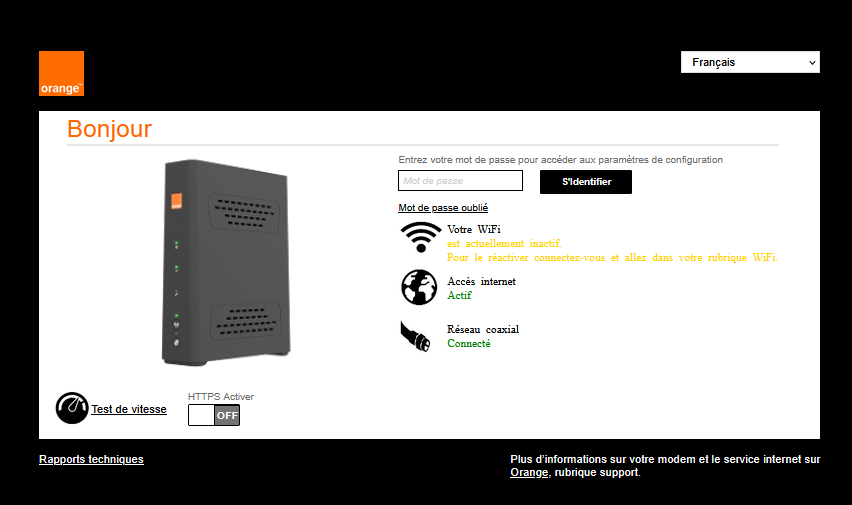
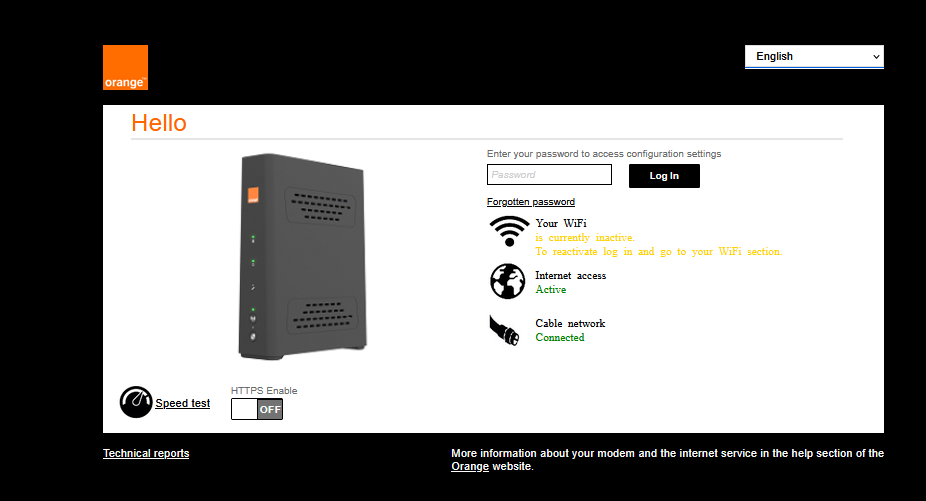
*Captures d’exemple : le Wi‑Fi y apparaît inactif alors que l’accès Internet et le réseau coaxial sont actifs. Ces trois états sont distincts.*
Avant de lire les nombres : trois mots
- Canal / Channel ID : une ligne du tableau, parmi les canaux utilisés par le modem. Examinez tous les canaux visibles, pas seulement le premier ou le dernier.
- Power level en dBmV : niveau du signal coaxial. Cette unité n’est pas un débit en Mb/s et n’indique pas directement la force du Wi‑Fi.
- Locked : canal accroché au réseau. Un canal non verrouillé ou un avertissement du modem mérite attention, mais « Locked » seul ne prouve pas que la ligne est parfaite.
Upstream : le modem envoie vers le réseau
Upstream signifie « voie montante » : votre modem émet vers le réseau câblé. Le tableau montre la fréquence, la modulation, la puissance d’émission et l’état de chaque canal. La puissance ne mesure pas la vitesse d’envoi de vos fichiers.
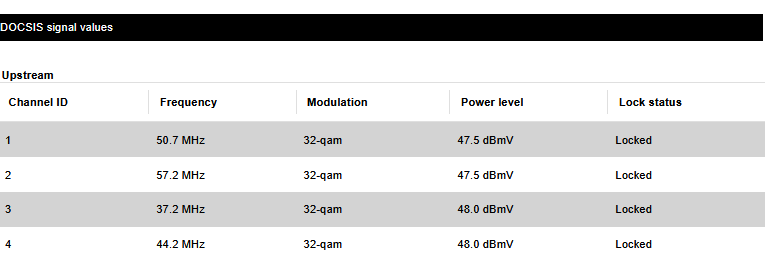
Pour lire ce tableau sur cette Livebox, utilisez les repères pratiques suivants : chaque Power level upstream doit rester entre 29 et 51 dBmV, et la variation entre le canal le plus faible et le plus fort ne doit pas dépasser 6 dB. Le calcul est simple : valeur maximale − valeur minimale. Sur la capture : minimum 47,5, maximum 48,0 ; variation 0,5 dB. Les quatre canaux sont « Locked » et restent dans la plage indiquée.
Une valeur proche de 51 dBmV signifie que le modem émet déjà assez fort ; si elle dépasse ce repère, si un canal décroche ou si les coupures se répètent, notez les valeurs et contactez Orange. Une seule valeur ne permet pas d’accuser automatiquement le modem, le NIU ou le câble : il faut aussi regarder les autres canaux et les symptômes.
Downstream : le réseau arrive au modem
Downstream signifie « voie descendante » : le modem reçoit le signal du réseau. Les deux colonnes importantes ici sont Power level (puissance reçue, en dBmV) et SNR level (qualité du signal par rapport au bruit, en dB). Le SNR n’est pas une puissance en dBmV : plus il est élevé, plus le signal est généralement propre.
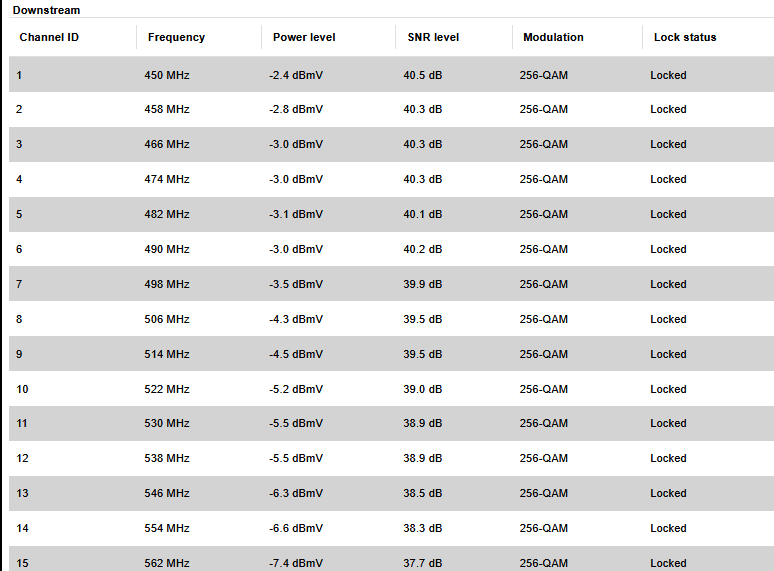
Sur ce tableau, les repères du guide sont : chaque Power level downstream entre −12 et +12 dBmV, avec au maximum 6 dB d’écart entre la valeur la plus haute et la plus basse. La variation se calcule sur tous les canaux affichés : elle ne se déduit pas toujours de la première et de la dernière ligne. Sur les quinze lignes visibles de cette capture, la puissance va de −2,4 à −7,4 dBmV : son écart est 5,0 dB, donc sous le repère de 6 dB.
Pour le SNR, environ 41 dB est idéal ; 37 dB reste encore convenable sur cet exemple. Sur les lignes visibles, le plus bas est 37,7 dB : convenable mais moins confortable que 41 dB. Si le SNR descend sous ce repère, si des canaux ne sont plus « Locked » ou si vous avez des coupures, comparez plusieurs relevés et signalez-les à Orange.
Ces plages sont des repères de lecture pour cette installation et ces canaux DOCSIS, pas une certification automatique de la ligne ni des seuils identiques pour tous les modems. Le modem peut lui-même afficher un avertissement quand une valeur sort des paramètres attendus ; à l’inverse, l’absence d’avertissement ne suffit pas à exclure un défaut intermittent. Le nombre de canaux, la modulation (par exemple 256‑QAM ou OFDM/OFDMA) et le matériel peuvent changer les limites applicables. Exemple de valeurs publiées par le fabricant ARRIS ↗.
Si les valeurs paraissent mauvaises
- Enregistrez une capture sans mot de passe, adresse MAC ni numéro de série, notez la date et l’heure, puis comparez au moins un autre relevé quelques minutes plus tard ou pendant la panne.
- Vérifiez que le câble coaxial est bien inséré et, si votre installation utilise un NIU actif, que son alimentation est toujours branchée au secteur. Une installation passive n’a pas cette alimentation à vérifier. Ne déplacez pas les sorties du NIU et ne modifiez pas le répartiteur sans connaître le câblage. Orange explique le raccordement et le répartiteur réseau ↗.
- Si un canal décroche, si une valeur sort de la plage ou si les coupures persistent malgré des valeurs apparemment bonnes, communiquez les relevés au support Orange. Le fournisseur peut examiner aussi le réseau extérieur, que cette page locale ne montre pas. Ne réinitialisez pas le modem aux paramètres usine seulement pour une valeur isolée : cela peut effacer vos réglages personnels.
Le schéma des branchements du modem, du NIU, de la TV, du téléphone et de l’Airbox sera ajouté séparément lorsque les photos des prises arrière seront disponibles.
Bon réflexe avant toute modification
Prenez une capture d’écran ou notez le réglage actuel avant de le changer. Pour un simple changement de mot de passe Wi‑Fi, reconnectez ensuite vos appareils avec le nouveau mot de passe.
Cette fiche sera mise à jour progressivement, au fur et à mesure des évolutions de l’interface Orange et des retours utiles.