Une copie interrompue
Le fichier de destination peut rester incomplet : une vidéo peut s’arrêter au milieu ou un document refuser de s’ouvrir. Ne supprimez pas l’original avant d’avoir vérifié la copie.
Le bon geste · Windows 11 et 10
Disque dur externe, SSD ou clé USB : prenez quelques secondes pour protéger vos fichiers.
Publié le · Guide débutant
Voir les étapes ↓
La zone de notification est généralement en bas à droite, près de l’heure. Les libellés peuvent varier selon Windows et le fabricant du disque.
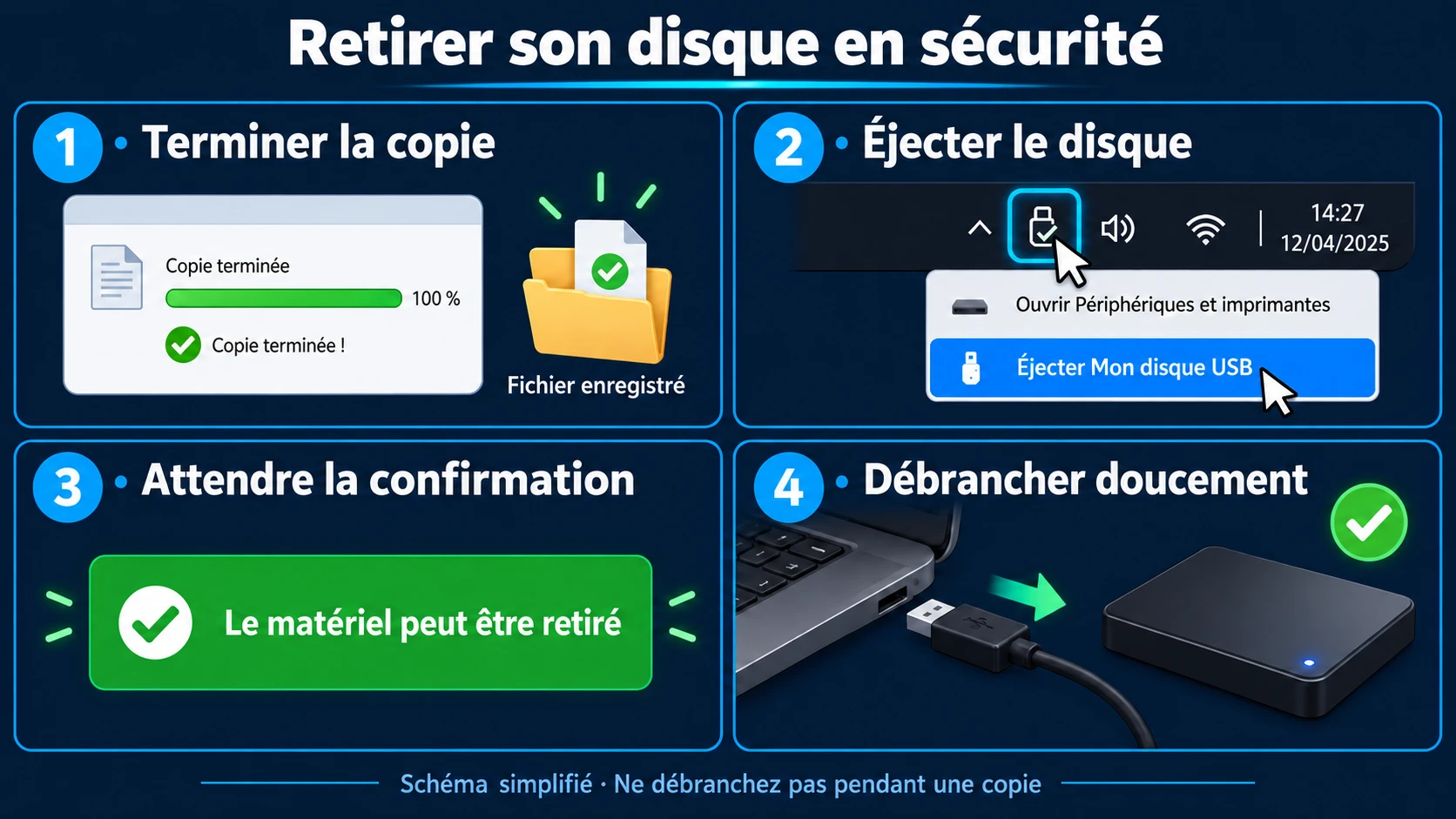
Attendez la fin des copies et sauvegardes. Enregistrez vos documents puis fermez les fichiers ouverts depuis le disque.
Ouvrez si nécessaire les icônes masquées avec ⌃. Faites un clic droit sur « Retirer le périphérique en toute sécurité et éjecter le média ».
Sélectionnez Éjecter suivi de son nom. Si plusieurs disques sont branchés, vérifiez le nom et, lorsqu’elle est affichée, la lettre du lecteur.
Quand Windows confirme que le matériel peut être retiré en sécurité, débranchez doucement la fiche, sans tirer sur le fil.
Schémas pédagogiques simplifiés, pas des captures d’écran : ces dessins n’agissent pas sur votre ordinateur.
Procédure : aide officielle Microsoft.
Le fichier de destination peut rester incomplet : une vidéo peut s’arrêter au milieu ou un document refuser de s’ouvrir. Ne supprimez pas l’original avant d’avoir vérifié la copie.
Si le disque écrivait encore, les dernières modifications peuvent manquer. Même sans fenêtre de copie visible, un logiciel ou une sauvegarde peut encore travailler.
Une interruption peut perturber les informations qui organisent les fichiers. Windows peut ensuite proposer une analyse ou signaler un problème. Cela ne signifie pas automatiquement que le disque est physiquement cassé.
Un mauvais retrait ne provoque pas systématiquement une panne. Le risque dépend notamment de ce que faisait le disque à cet instant. L’éjection ne remplace pas une sauvegarde : gardez une autre copie de vos fichiers importants. Seagate explique le risque de fichiers corrompus lors d’un retrait prématuré.
Windows peut utiliser un cache d’écriture : certaines données attendent encore d’être écrites. Avec la stratégie « Meilleures performances », le retrait sécurisé est indispensable. La stratégie « Suppression rapide », utilisée par défaut depuis Windows 10 version 1809, désactive ce cache Windows et autorise le retrait sans cette procédure ; elle ne rend pas inoffensive l’interruption d’une copie en cours. Pour un débutant, éjecter reste un bon réflexe sans avoir à modifier ces réglages.
Ne forcez pas le retrait. Enregistrez puis fermez les documents, vidéos et applications utilisant le disque. Fermez aussi les fenêtres de l’Explorateur ouvertes dessus et attendez la fin des sauvegardes. Réessayez ensuite l’éjection.
Si le blocage persiste, enregistrez votre travail et arrêtez complètement Windows depuis Démarrer → Marche/Arrêt → Arrêter. Attendez l’arrêt complet avant de débrancher : la veille ou un simple écran éteint ne suffisent pas. Ne forcez pas l’arrêt avec le bouton physique et ne désactivez pas votre antivirus pour éjecter.
Vérifiez les icônes masquées et que Windows reconnaît le disque. Dans l’Explorateur → Ce PC, un clic droit sur le lecteur peut aussi proposer « Éjecter », selon le type de périphérique. Si cette option n’existe pas, ne choisissez pas « Formater » : ce n’est pas une méthode d’éjection. Utilisez l’arrêt complet décrit ci-dessus.
Des bruits inhabituels, des déconnexions répétées ou un disque qui n’est plus reconnu justifient un diagnostic ; ne multipliez pas les tentatives sur l’unique copie de vos souvenirs.
Un fichier endommagé est présent mais ne s’ouvre plus correctement. Un fichier supprimé ou disparu doit être retrouvé. Ces deux situations ne se traitent pas de la même façon ; aucun outil ne garantit de tout récupérer.
Vérifiez l’ordinateur d’origine, un autre disque de sauvegarde, une pièce jointe envoyée et, si vous l’utilisiez déjà, l’historique des versions de votre stockage cloud. L’Historique des fichiers Windows ou les versions précédentes ne peuvent aider que si une copie existait avant l’incident. Restaurer Windows à un point antérieur n’est pas une méthode de récupération de vos documents personnels.
Copiez le fichier sur un disque sain et gardez l’original intact. Dans l’application de bureau compatible : Fichier → Ouvrir → Parcourir, sélectionnez la copie, puis la flèche à côté d’Ouvrir → Ouvrir et réparer. Enregistrez le résultat sous un nouveau nom et contrôlez les pages, tableaux ou formules. La mise en forme ou une partie du contenu peut manquer.
Un changement d’extension ne répare pas les données. Pour des photos, vidéos ou PDF, partez d’une sauvegarde ; évitez de téléverser des documents privés sur un site de réparation inconnu. Procédure Microsoft pour les documents Office.
Regardez d’abord la Corbeille, mais une suppression sur un support externe n’y passe pas toujours. Sans sauvegarde, Windows File Recovery, disponible dans le Microsoft Store, peut tenter une récupération sur un lecteur local ou USB. C’est un outil en ligne de commande, pas un réparateur universel.
N’installez rien et ne sauvegardez rien sur le disque à récupérer. Choisissez un autre disque physique comme destination : par exemple le disque externe touché vers un second disque sain disposant d’assez de place. Vérifiez les lettres des lecteurs ; ne créez pas de partition pour cette opération. Le choix du mode dépend du système de fichiers et de la situation. Si vous n’êtes pas à l’aise, faites-vous accompagner.
Suivez le guide officiel Windows File Recovery. Des données déjà écrasées, notamment sur un SSD, peuvent être irrécupérables. Un fichier retrouvé doit encore être ouvert et vérifié.
Précautions : Seagate : que faire en cas de perte de données. Pour un disque utilisé : conseils Seagate.
Éjecter protège le retrait ; sauvegarder protège aussi contre une panne, une perte ou une erreur.
Apprendre à sauvegarder mes données →Les libellés présentés sont des exemples. Ce guide concerne le stockage externe USB classique, pas un disque système ni un ensemble de disques RAID.