copies des fichiers
L’original et au moins deux sauvegardes.
Aide informatique · protection des fichiers
Une bonne sauvegarde protège vos photos et documents contre une panne, une mauvaise manipulation, un vol ou un logiciel malveillant.

L’original et au moins deux sauvegardes.
Par exemple le PC et un disque externe.
Cloud sécurisé ou disque conservé dans un autre lieu.
Repérez Documents, Images, Vidéos, Bureau et les dossiers personnels de vos applications. Ne sauvegardez pas uniquement ce qui est facile à remplacer.
Branchez un disque dédié et activez l’Historique des fichiers. Déconnectez-le ensuite lorsqu’il n’est pas utilisé.
Sauvegarde Windows peut synchroniser certains dossiers, paramètres, applications et informations Wi‑Fi avec un compte Microsoft et OneDrive.
Ouvrez régulièrement quelques fichiers sauvegardés et essayez d’en restaurer un. Une copie jamais testée n’est pas une garantie.
Commencez par une copie externe que vous pouvez débrancher. Un NAS ajoute une sauvegarde sur le réseau pour plusieurs appareils, mais doit lui aussi être copié ailleurs.

Rapide pour les photos et vidéos, pratique à transporter. Le Samsung T7 Shield est une option ; vérifiez le vendeur et le prix.
Comparer en Belgique, France ou Allemagne →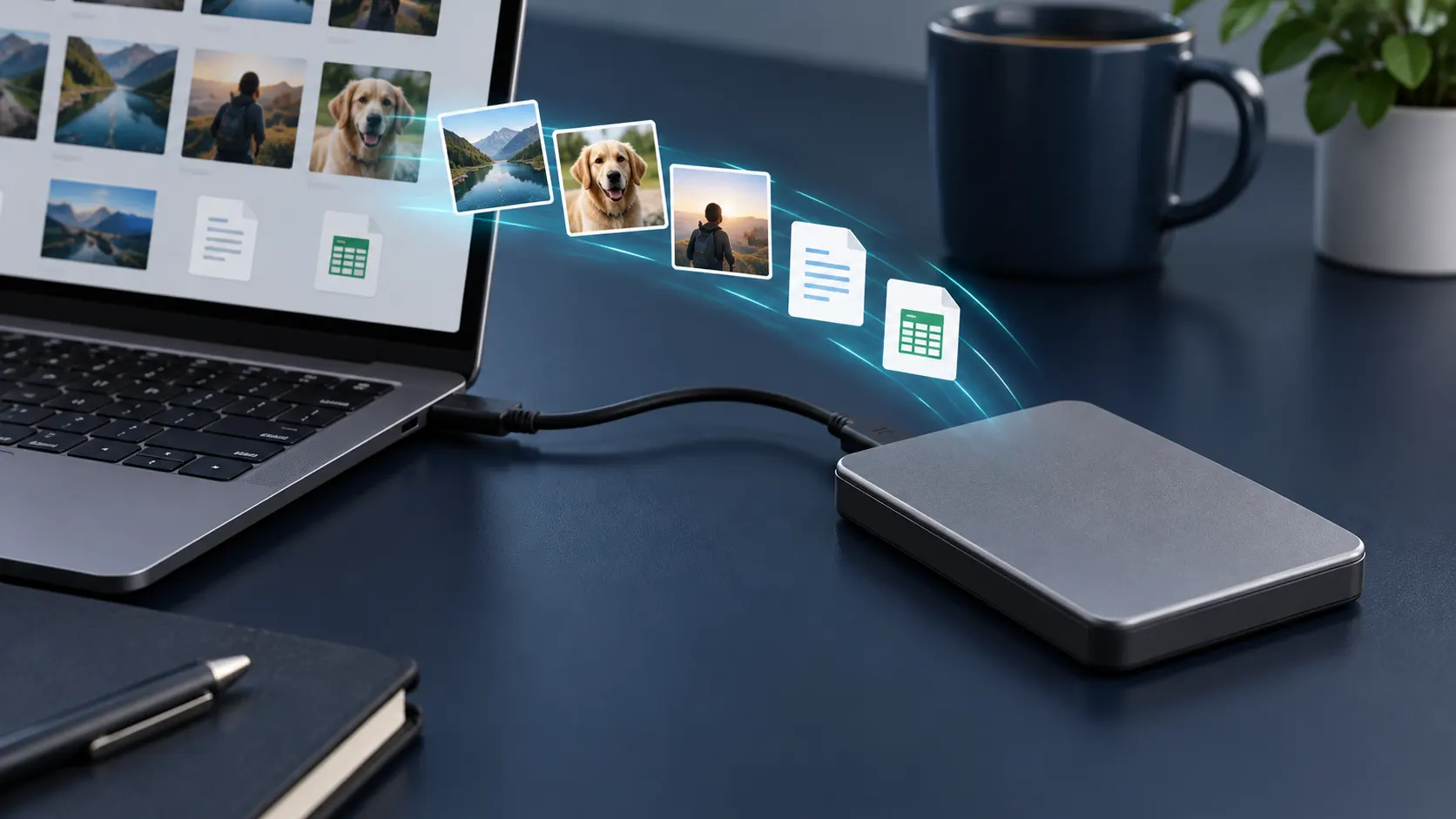
Le Blueendless de cette sélection est un disque mécanique, pas un SSD. Choisissez-le seulement si 500 Go suffisent, et gardez une autre copie.
Comparer en Belgique, France ou Allemagne →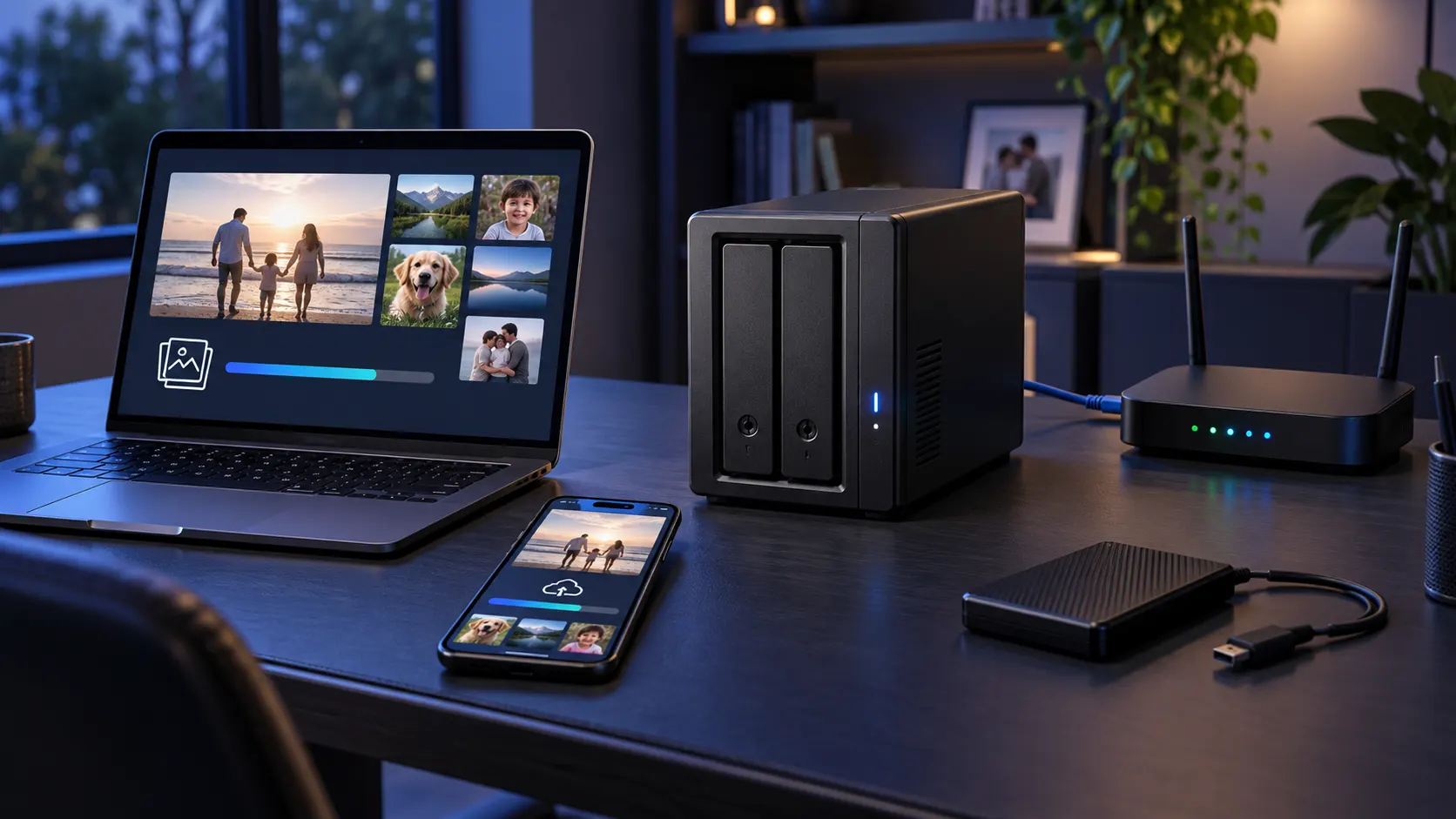
Un DS225+ avec deux disques internes permet de centraliser les fichiers de la famille. Le boîtier et les disques se vendent séparément.
Voir le NAS et ses disques dans e-commerce →Les liens Amazon présentés dans e-commerce sont affiliés. Comprendre le fonctionnement du NAS et la sauvegarde →
Proton Drive permet de synchroniser les dossiers choisis depuis Windows et d’y accéder sur vos autres appareils. Les fichiers sont protégés par un chiffrement de bout en bout : Proton indique ne pas pouvoir consulter leur contenu.
Consultez les explications officielles de Microsoft sur Sauvegarde Windows et l’Historique des fichiers.