Sauvegarde
NAS à la maison : choisir 2, 4 ou 5 baies et vraiment sauvegarder
Un NAS rassemble les fichiers des PC et téléphones. Comparez 2, 4 et 5 baies, la capacité utile, les disques internes et la vraie sauvegarde 3-2-1.
Guide détaillé
Un NAS, c’est quoi en mots simples ?
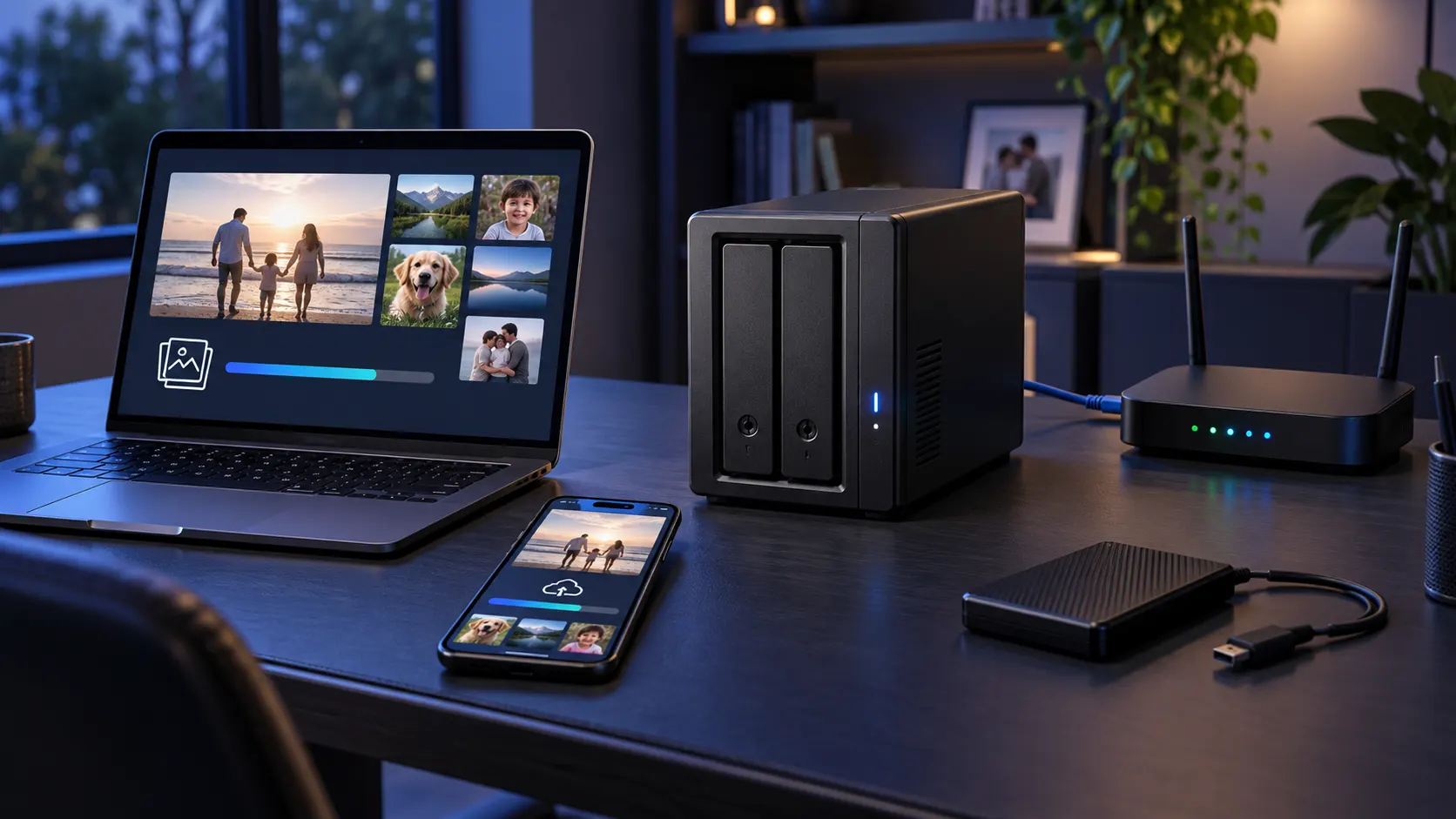
Un NAS est un petit ordinateur de stockage branché à votre réseau domestique, généralement par câble Ethernet à la box ou au routeur. Les PC et téléphones autorisés peuvent y déposer des photos, vidéos et documents. Il n’est pas obligatoire d’exposer le NAS sur Internet pour l’utiliser à la maison. Le boîtier NAS et les disques durs sont souvent vendus séparément.

*Illustration de l’usage : ce visuel n’est pas la photo contractuelle d’un modèle vendu sur Amazon.*
Que signifie « baie » ?
Une baie est un emplacement pour installer un disque interne. Deux baies permettent deux disques, quatre baies jusqu’à quatre, cinq baies jusqu’à cinq. Ce nombre ne donne pas directement l’espace disponible : le mode de protection choisi compte aussi.
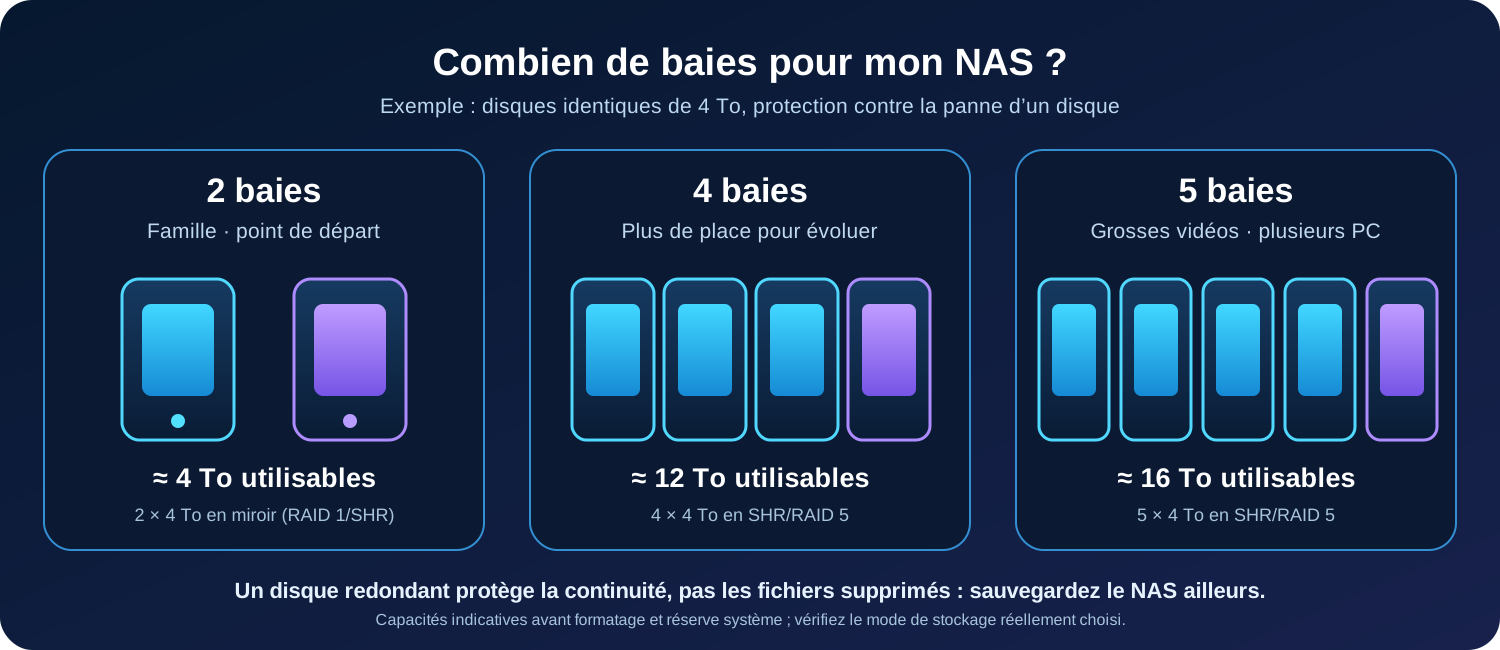
Exemple facile avec des HDD de 4 To identiques
- 2 baies : 2 × 4 To en miroir (RAID 1 ou SHR à un disque de tolérance) donnent environ 4 To utilisables. Si un disque tombe en panne, le second aide à continuer, le temps de remplacer le disque défaillant.
- 4 baies : 4 × 4 To en SHR/RAID 5 à un disque de tolérance donnent environ 12 To utilisables avant formatage et réserve système. Les informations de redondance sont réparties, pas enfermées dans un disque « magique ».
- 5 baies : 5 × 4 To dans le même type de protection donnent environ 16 To utilisables avant formatage et réserve système. C’est intéressant surtout pour une grande bibliothèque de vidéos ou plusieurs PC.
Ces chiffres sont des exemples, pas une promesse de capacité affichée dans Windows : le formatage, l’unité To/Tio, la taille des disques et le mode exact changent le résultat. Avec deux disques en RAID 0/JBOD, on peut voir plus de place, mais sans la protection décrite ici ; n’en choisissez pas seulement pour gagner des To.
Le choix que je propose
Pour une famille qui veut sauvegarder les photos et documents de quelques appareils sans monter un serveur compliqué, le Synology DS225+ (2 baies, vendu sans disques) est un bon point de départ. Son logiciel DSM propose Synology Photos pour les téléphones et des outils de sauvegarde pour les PC et le NAS. Sa fiche officielle confirme une connexion réseau 2,5 GbE et une 1 GbE, mais la vitesse obtenue dépend du réseau de la maison. Fiche officielle DS225+ ↗.
Si les fichiers sont déjà nombreux ou grandissent vite, préférez dès le départ 4 baies : le Synology DS925+ ↗ est un exemple extensible, avec quatre baies et deux ports 2,5 GbE. Pour une bibliothèque beaucoup plus grande ou plusieurs utilisateurs exigeants, 5 baies : le Synology DS1525+ ↗ existe, mais le coût du boîtier et des cinq disques peut être disproportionné pour une petite famille. Il n’y a donc pas un « meilleur NAS » sans connaître le volume à sauvegarder, la croissance prévue et le budget.
Les HDD internes de la sélection
Les liens SK Portal mènent au Seagate IronWolf 4 To, HDD interne 3,5 pouces SATA : Amazon Belgique ↗, France ↗, Allemagne ↗. La documentation Seagate du modèle ST4000VN006 confirme l’enregistrement CMR, adapté à un ensemble NAS ; vérifiez que cette référence correspond bien au disque affiché et livré par le vendeur. Vérifiez aussi les dimensions et la politique de compatibilité Synology du modèle choisi ↗ avant l’achat. Depuis DSM 7.3, Synology autorise l’installation de HDD tiers sur ses modèles Plus 2025, tout en recommandant les modèles testés. Un IronWolf nu ne se branche pas directement en USB au PC : il faut un NAS, un ordinateur fixe compatible ou un boîtier externe adapté. Fiche Seagate IronWolf ↗.
Le boîtier NAS, avec liens affiliés
La fiche DS225+ sans disque a été vérifiée sur les trois boutiques : Amazon Belgique ↗, France ↗, Allemagne ↗. Les liens Amazon de cette page sont affiliés : un achat peut soutenir SK Portal. Vérifiez le vendeur, la livraison en Belgique, la garantie et surtout « sans disque » avant de commander. Voir toute la sélection stockage dans e-commerce ↗.
Une première installation prudente
- Décidez quels dossiers sauvegarder et mesurez approximativement leur taille sur les PC et téléphones. Prévoyez de la marge pour les prochaines années.
- Branchez le NAS en Ethernet et installez des HDD neufs, compatibles et de capacité adaptée. Suivez le manuel du modèle exact ; la création du groupe de stockage peut effacer les disques sélectionnés. Ne glissez jamais dans un NAS un disque contenant votre seule copie de photos.
- Installez et mettez à jour DSM, créez un compte administrateur avec mot de passe unique et double authentification, puis un compte normal pour l’usage quotidien. Ne publiez pas l’interface d’administration directement sur Internet sans besoin ni sécurisation.
- Choisissez un groupe de stockage à tolérance d’un disque (SHR ou RAID 1 sur deux disques ; SHR/RAID 5 selon le modèle et les disques sur quatre/cinq baies), puis créez les dossiers partagés nécessaires.
- Sur les PC Windows, configurez une vraie tâche de sauvegarde vers le NAS ou un emplacement réseau ; l’Historique des fichiers de Windows ↗ peut utiliser un emplacement réseau. Sur téléphone, Synology Photos ↗ permet la sauvegarde mobile des photos et vidéos. Contrôlez les autorisations par personne et la date de la dernière copie.
- Testez une restauration : récupérez une photo et un document vers un autre dossier, puis ouvrez-les. Une tâche « verte » jamais restaurée n’est pas une preuve suffisante.
Le point capital : RAID ou miroir n’est pas une sauvegarde
Le miroir protège surtout la continuité si un disque tombe en panne. Il ne protège pas assez contre suppression par erreur, logiciel malveillant, incendie, vol, panne du boîtier ou mauvaise manipulation du groupe de stockage. Gardez les fichiers d’origine, une copie sur NAS et une troisième copie indépendante sur disque externe débranché ou ailleurs. Pour sauvegarder le NAS lui-même, Synology propose Hyper Backup ↗ vers disque USB, autre NAS ou cloud, avec versions et contrôles d’intégrité selon la destination. Programmez l’opération, vérifiez-la et déconnectez le disque externe de sauvegarde après usage lorsque c’est possible.
Pour une seule machine, un SSD externe 1 To ↗ peut être plus simple et moins coûteux au départ. Si vous n’avez qu’une petite quantité de fichiers, le HDD externe Blueendless 500 Go ↗ peut faire une copie secondaire, mais sa capacité est limitée. Le guide de sauvegarde SK Portal ↗ explique la règle 3-2-1 et le test de restauration.