Deux appareils, un réseau local
Installez LocalSend sur les deux appareils. Un ordinateur par Ethernet et un téléphone en Wi-Fi peuvent communiquer s’ils appartiennent à un réseau qui autorise leurs échanges.
L’atelier SK · Guide LocalSend
Transférez photos, vidéos et documents sur votre réseau local avec LocalSend. Un guide complet pour Windows, Mac, Linux, Android et iPhone, sans confondre transfert et sauvegarde.
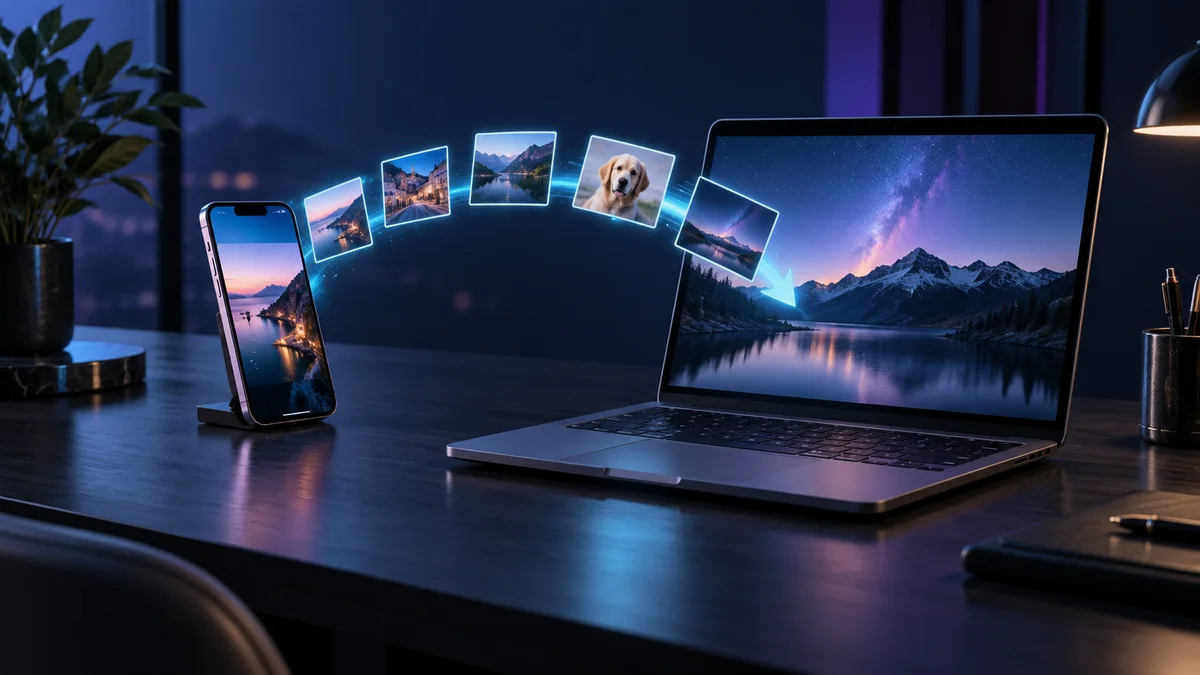
Installez LocalSend sur les deux appareils. Un ordinateur par Ethernet et un téléphone en Wi-Fi peuvent communiquer s’ils appartiennent à un réseau qui autorise leurs échanges.
L’application est libre et gratuite. Le transfert entre appareils proches n’a pas besoin d’envoyer vos fichiers dans un cloud. Internet reste utile pour télécharger l’application et ses mises à jour.
Ce n’est pas un service d’envoi à un ami à l’autre bout du monde. Un réseau d’hôtel, d’entreprise ou invité peut isoler les appareils, même s’ils affichent le même nom de Wi-Fi.
Télécharger depuis le site officiel LocalSend ↗SK Portal ne fournit pas d’installeur modifié et n’est pas affilié à LocalSend. Les noms des boutons peuvent varier avec la langue ou la version.
Depuis le site LocalSend, suivez le lien correspondant au système. Sur téléphone, utilisez le magasin indiqué par le projet. Évitez publicités de téléchargement et sites aux noms ressemblants.
Connectez-les au réseau domestique de confiance. Ouvrez LocalSend et repérez le nom affiché par chaque appareil. Sur iPhone ou iPad, autorisez l’accès au réseau local si demandé.
Sur l’appareil source, ouvrez l’action d’envoi et sélectionnez un premier petit fichier. Autorisez seulement l’accès aux fichiers ou photos nécessaires lorsque le système le permet.
Vérifiez son nom directement sur l’autre écran. Ne vous fiez pas seulement à une icône : plusieurs appareils peuvent être présents sur le réseau.
Contrôlez l’expéditeur, le nom des fichiers et le dossier de réception proposé. Évitez les modes d’acceptation automatique sur un réseau partagé.
Gardez les applications actives pendant le transfert. Vérifiez la fin de l’opération, puis ouvrez quelques fichiers reçus. Pour un lot important, comparez aussi le nombre de fichiers et leur taille.
Vérifiez le même réseau, l’ouverture des deux applications et l’autorisation de réseau local. Évitez le Wi-Fi invité. Un VPN ou une isolation réseau peut bloquer la découverte ; respectez les règles du réseau avant de modifier un réglage.
Autorisez l’application officielle pour le réseau privé de confiance si cela correspond à votre installation. Ne désactivez pas le pare-feu entier et n’ouvrez pas de port sur le modem vers Internet.
Essayez un petit fichier, rapprochez les appareils du point d’accès et empêchez temporairement leur mise en veille. Vérifiez l’espace disponible sur le destinataire. Le débit du Wi-Fi et du stockage limite le transfert, pas seulement le débit de l’abonnement Internet.
Gardez l’application ouverte et l’écran actif pendant l’essai. Les systèmes mobiles peuvent suspendre une application pour économiser l’énergie. N’accordez pas inutilement toutes les permissions du téléphone.
Contrôlez taille et fin du transfert, puis l’application et le format. Une photo HEIC ou une vidéo particulière peut nécessiter un logiciel compatible. Ne supprimez pas l’original et ne changez pas seulement l’extension.
LocalSend fait une copie ponctuelle. Il n’organise pas à lui seul l’historique, les sauvegardes automatiques ou une restauration complète. Gardez une vraie stratégie de sauvegarde.
Le projet indique un transport chiffré. Cela ne remplace pas la vérification du destinataire, les mises à jour ni la prudence face à un fichier reçu. Refermez l’application après utilisation si vous n’en avez plus besoin.
Présentation officielleDocumentation du projet et pare-feuComprendre mon réseau