Application Android · Créée par SK Portal
 Disponible sur Google Play
WiFi Zones : comprenez votre Wi-Fi.
Une application de diagnostic pour mieux repérer les différences de couverture dans votre logement et préparer vos améliorations.
Publié le · Informations vérifiées sur la fiche Google Play et la politique de l’application.
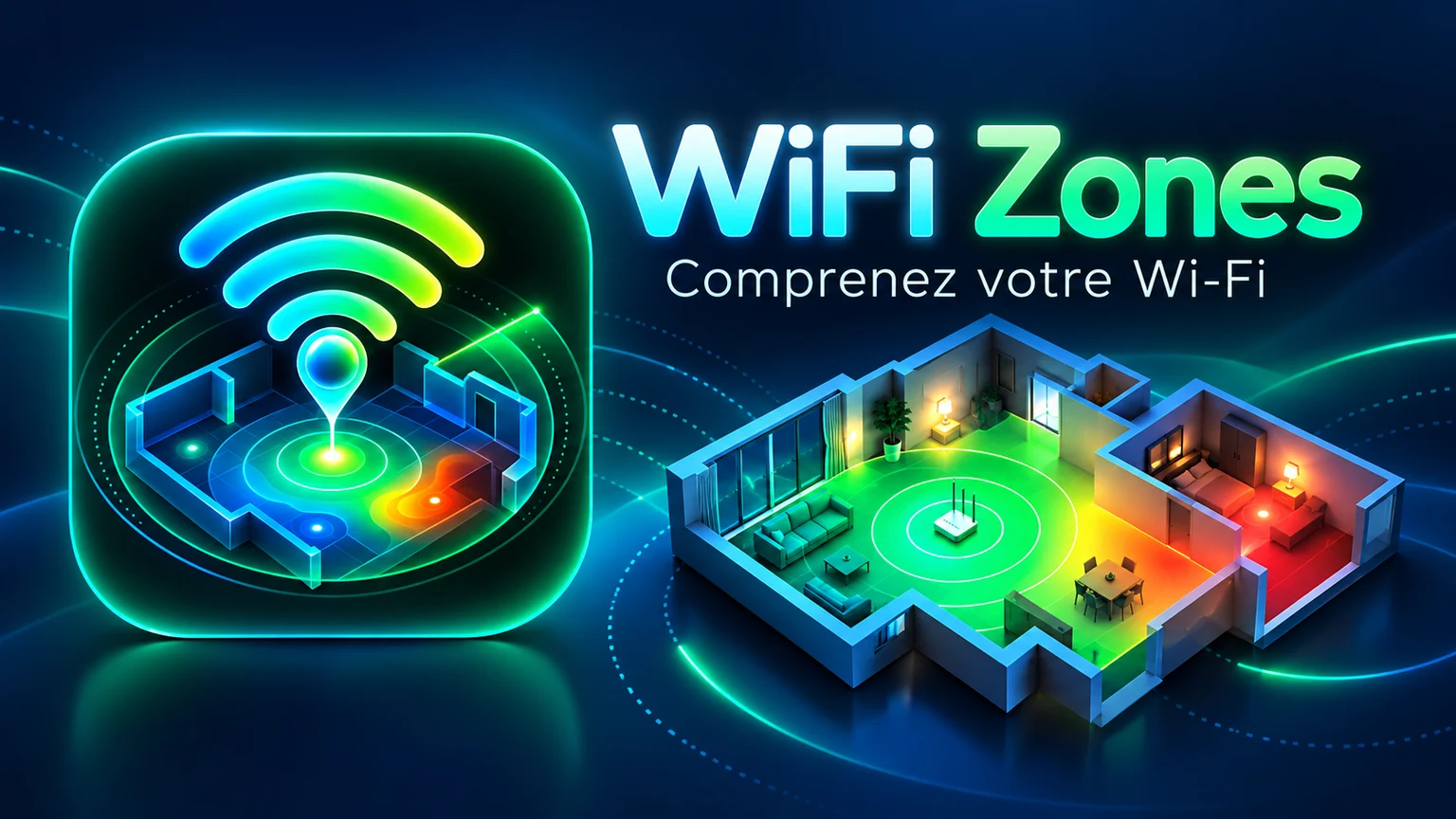
Visuel de présentation illustratif ; il ne s’agit pas d’une capture de l’application.
Afficher le QR code d’installation

Scannez ce code avec l’appareil photo de votre téléphone Android. Si vous êtes déjà sur votre téléphone, utilisez le bouton Google Play.
Que permet l’application ?
Cartographier la couverture
Déplacez-vous dans votre logement pour visualiser les zones vertes, orange et rouges selon le signal. La cartographie peut utiliser la caméra pour positionner les mesures.
Observer le signal et le débit
Consultez la puissance en dBm et les mesures de vitesse. Un graphique permet de suivre l’évolution du débit pendant le test.
Analyser les canaux
Repérez les réseaux voisins et comparez les canaux 2,4, 5 et 6 GHz, lorsque le téléphone et Android permettent de les détecter.
Retrouver vos mesures
Les cartes et résultats enregistrés restent localement sur l’appareil. Vous pouvez consulter et supprimer les historiques disponibles.
La fiche Google Play annonce des publicités et des achats intégrés. Les possibilités exactes, la compatibilité et les offres Premium sont à consulter dans l’application et sur Google Play ↗.
Votre premier diagnostic, pas à pas
- Installez l’application depuis Google Play et connectez votre téléphone au réseau Wi-Fi à examiner.
- Lisez les demandes d’autorisation. Accordez uniquement celles nécessaires à la fonction choisie ; une fonction peut rester indisponible si son autorisation est refusée.
- Commencez près de votre box. Cette première observation sert de point de comparaison pour les autres pièces.
- Avancez pièce par pièce. Comparez les endroits où vous utilisez réellement votre téléphone, votre télévision ou votre ordinateur. Restez attentif aux obstacles pendant vos déplacements.
- Comparez avant et après. Après avoir déplacé la box ou un répéteur, refaites le parcours dans des conditions aussi proches que possible.
Bien interpréter le résultat
Le signal Wi-Fi et la vitesse Internet ne sont pas la même mesure. Un signal fort ne garantit pas que toute la connexion est rapide : le réseau peut être occupé, ou le débit disponible limité ailleurs.
Les mesures varient selon les murs, les appareils, les usages en cours et votre position. L’application aide à observer ; elle ne remplace pas votre box et ne peut pas augmenter automatiquement votre abonnement Internet. Un résultat isolé n’est pas un diagnostic définitif.
Pour aller plus loin : comprendre le Wi-Fi · comprendre un test de débit · préparer une solution de couverture.
Autorisations, diagnostics et confidentialité
Android peut demander l’accès à la localisation ou aux appareils à proximité pour détecter les réseaux. La caméra sert à la cartographie lorsqu’elle est utilisée. Les fonctions disponibles dépendent du téléphone et des autorisations.
La politique décrit aussi des diagnostics de stabilité, les appareils visibles sur le réseau local et le roaming Mesh, avec certaines fonctions Premium. Ces résultats peuvent être incomplets : ils ne garantissent ni l’identification de chaque appareil ni la visibilité de chaque étape réseau.
Les tests de vitesse échangent des données avec des serveurs et peuvent consommer du trafic. La publicité et les achats impliquent des services tiers. Une sauvegarde exportée peut contenir des informations sur votre réseau : choisissez soigneusement sa destination.
Lire la politique de confidentialité complète de WiFi Zones →
Ce lien mène à la politique déjà publiée sur SK Portal, sans la remplacer. Consultez-la pour les traitements, les consentements, les achats et vos droits. Analysez uniquement les réseaux que vous êtes autorisé à tester.
Besoin d’aide ?
Décrivez la pièce concernée, le modèle de votre téléphone et le problème observé, sans communiquer de mot de passe Wi-Fi.
Contacter SK Portal →