Windows
Bips, voyants et écran bleu : comprendre les alertes du PC
Distinguez un problème au démarrage d’un écran bleu Windows, interprétez les Q-LED sur deux cartes mères Intel et AMD et trouvez les bons outils de diagnostic.
Guide détaillé
Avant tout : quand le problème arrive-t-il ?
- Avant l’affichage de Windows : bips, voyant CPU/DRAM/VGA/BOOT fixe ou écran noir orientent vers l’étape de démarrage matériel. Un voyant qui s’allume brièvement puis s’éteint peut faire partie du contrôle normal.
- Après le lancement de Windows : l’écran bleu avec un code d’arrêt signale que Windows s’est arrêté à cause d’une erreur grave. Le code aide à enquêter, mais ne désigne pas à lui seul une pièce défectueuse.
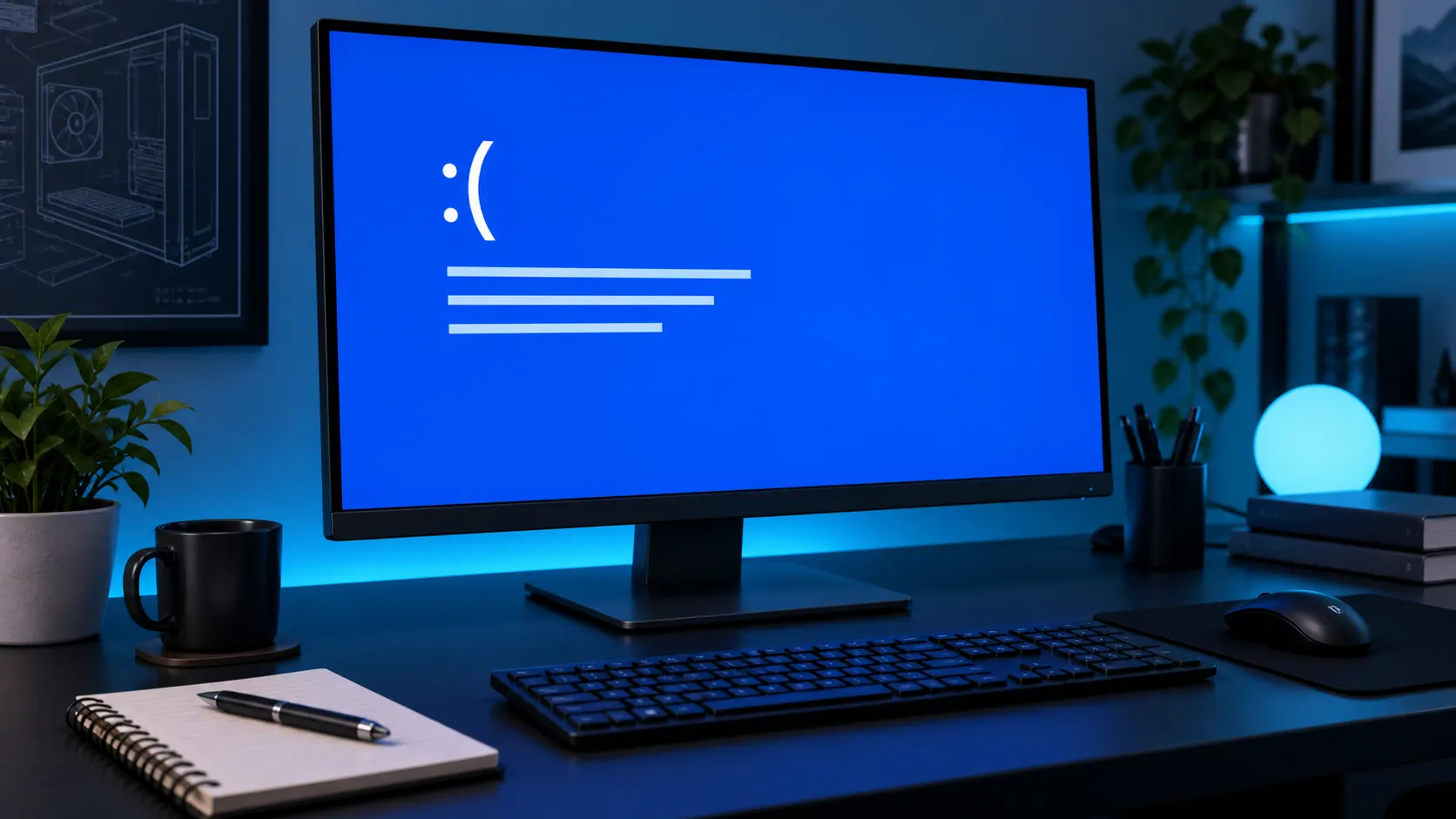
*Illustration : relevez le vrai code d’arrêt affiché sur votre PC, pas celui de cette image.*
Lire des bips et voyants sans se tromper
- Notez la référence exacte du PC ou de la carte mère. Un processeur Intel ou AMD ne détermine pas, à lui seul, le sens des bips : celui-ci dépend de la carte et du BIOS/UEFI.
- Comptez les bips longs et courts, leurs pauses, les clignotements et la couleur du voyant qui reste allumé. Filmez la séquence si elle est trop rapide.
- Comparez avec le manuel officiel de ce modèle précis. La présence d’un haut-parleur/buzzer interne est nécessaire pour entendre certains codes : son absence ne prouve pas que tout va bien.
- Éteignez et débranchez le PC avant de retirer des périphériques USB ou de vérifier des câbles externes. N’ouvrez le boîtier que si le manuel et la garantie le permettent et si vous êtes à l’aise ; ne touchez jamais l’intérieur du bloc d’alimentation.
Exemple concret avec un processeur Intel
La ASUS TUF GAMING B760-PLUS WIFI D4 est une carte pour plateforme Intel. Sa documentation indique les Q-LED : CPU rouge, DRAM jaune, VGA blanc, BOOT jaune-vert. Si DRAM jaune reste allumé, la vérification commence côté mémoire (installation, compatibilité, barrette), pas par un remplacement automatique du processeur. Si BOOT jaune-vert reste allumé, vérifiez d’abord la détection du disque de démarrage et les branchements. Fiche technique ASUS B760 ↗.
Exemple concret avec un processeur AMD
La ASUS TUF GAMING B650-PLUS WIFI est une carte pour plateforme AMD AM5. Son manuel donne les mêmes quatre repères Q-LED : CPU rouge, DRAM jaune, VGA blanc, BOOT jaune-vert. Si VGA blanc reste allumé, contrôlez l’affichage, le câble et la sortie vidéo utilisée avant de conclure que la carte graphique est morte. Si CPU rouge reste allumé, la carte signale une étape liée au processeur, mais seule une recherche plus poussée peut confirmer la cause. Manuel officiel ASUS B650 ↗.
Les couleurs et codes de ces deux modèles ne s’appliquent pas automatiquement à une autre carte Intel ou AMD. Certains modèles n’ont pas de Q-LED, d’autres utilisent un afficheur Q-Code ou des bips. La documentation de votre modèle reste prioritaire.
Un écran bleu Windows apparaît : méthode simple
- Photographiez le code d’arrêt exact et notez quand l’écran bleu survient : dès le démarrage, après une mise à jour, dans un jeu ou de manière aléatoire.
- Si Windows redémarre normalement, sauvegardez vos fichiers importants avant les tests. Débranchez un périphérique ajouté récemment, puis vérifiez Windows Update et les pilotes du fabricant du PC. Ne téléchargez pas de « réparateur magique » trouvé dans une publicité.
- Si le problème a commencé après un pilote ou une application, revenez sur cette modification. Si Windows ne démarre plus, ouvrez les options de récupération Windows et essayez d’abord Réparation du démarrage ; le mode sans échec peut aider à isoler un pilote ou une application. Une clé BitLocker peut être demandée.
- Si les erreurs reviennent, regardez la santé du disque avec CrystalDiskInfo ↗. Une alerte de santé impose de privilégier la sauvegarde et d’éviter de longs tests. Si le stockage est sain et que la panne semble liée à une charge ou aux températures, lisez notre guide OCCT ↗ : commencez par la lecture des températures et faites seulement des tests courts sur une machine stable. OCCT ne prédit pas la durée de vie restante d’une pièce.
- Si Windows ne retrouve toujours pas un démarrage stable, demandez de l’aide avec le code d’arrêt, le modèle et la chronologie. Une réinstallation ou un changement de matériel vient après la sauvegarde, pas comme premier geste.
Préparer la solution avant la prochaine panne
Le bon moment pour préparer une sauvegarde, une clé de récupération et une clé USB Windows est quand le PC fonctionne encore. Suivez la fiche « Préparer son PC avant une panne » ↗ : elle explique aussi la différence entre image ISO, clé créée avec Rufus et clone de disque.
Quand arrêter immédiatement
Si une batterie gonfle, si une odeur de brûlé apparaît ou si l’appareil chauffe anormalement, éteignez-le, débranchez-le si cela peut être fait sans danger et faites-le contrôler. N’insistez pas avec des redémarrages ou des tests de charge.