Windows
Préparer son PC avant une panne : sauvegarde, clé USB et reprise
Sauvegardez vos fichiers, gardez votre clé BitLocker et préparez une clé de récupération ou une clé USB Windows avec un ISO officiel et Rufus.
Guide détaillé
Votre plan de secours en cinq éléments
Une panne de Windows ou du disque arrive souvent au mauvais moment. Préparez des copies de vos fichiers, les informations pour déverrouiller le PC et un moyen de redémarrer/réinstaller Windows pendant que l’ordinateur fonctionne. Aucun outil unique ne fait les trois.
1. Sauvegarder les fichiers personnels
Copiez photos, documents et fichiers de travail vers un disque externe et, si possible, une autre destination indépendante. Vérifiez en ouvrant quelques fichiers copiés. Débranchez le disque externe une fois la sauvegarde terminée : il ne doit pas rester la seule copie ni être constamment exposé aux erreurs ou aux logiciels malveillants. Guide SK Portal : sauvegarder ses données ↗.
2. Garder la clé de récupération et les informations utiles
Si le chiffrement de l’appareil ou BitLocker est actif, localisez et sauvegardez la clé de récupération à 48 chiffres dans un endroit distinct du PC. Selon le type de compte, elle peut être associée à votre compte Microsoft, professionnel ou scolaire. Notez aussi le modèle du PC, les comptes utilisés et les logiciels indispensables, sans écrire vos mots de passe en clair dans un fichier laissé sur le bureau. Aide Microsoft : sauvegarder la clé BitLocker ↗.
BitLocker expliqué pour débuter
BitLocker ou « chiffrement de l’appareil » verrouille les données du disque : sans la bonne clé, une personne qui retire le disque ne peut normalement pas lire vos fichiers. Ce n’est ni un antivirus ni une sauvegarde. Sur certains PC Windows, notamment avec un compte Microsoft, le chiffrement peut être activé automatiquement, même si vous ne vous souvenez pas de l’avoir demandé. Vérifiez sur votre propre PC dans Paramètres → Confidentialité et sécurité → Chiffrement de l’appareil ; selon la version de Windows, cherchez aussi Gérer BitLocker dans le menu Démarrer. Si aucune de ces options n’apparaît, ne supposez pas que le disque est chiffré.
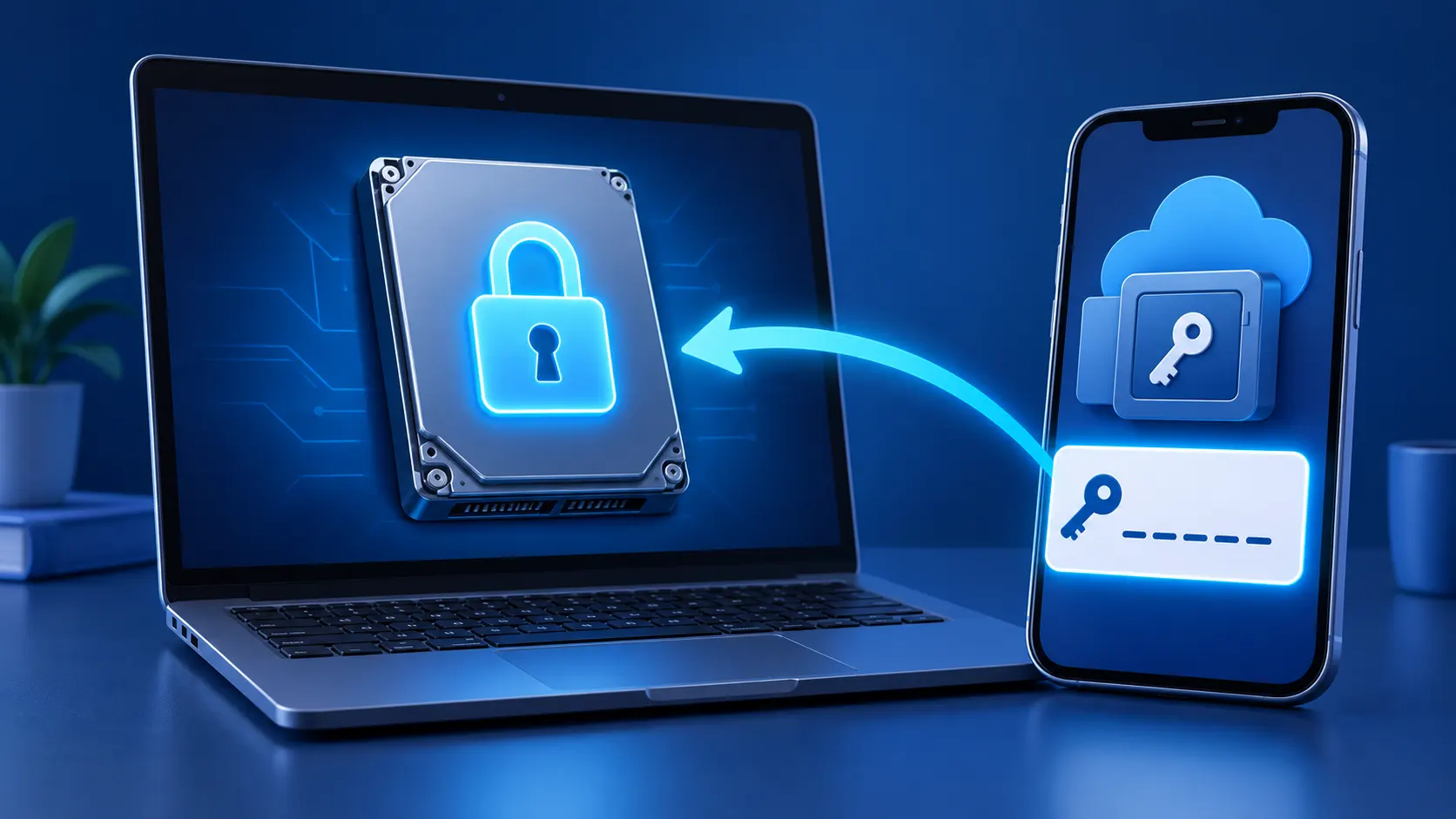
*Illustration pédagogique : aucun vrai code de récupération n’apparaît sur cette image.*
Quand cette clé est-elle demandée ? Par exemple après un changement matériel, une modification du démarrage ou pendant une réparation Windows. Le PC peut afficher un écran bleu de récupération BitLocker. Ce code de secours compte 48 chiffres ; ce n’est pas le code PIN du PC ni le mot de passe Microsoft. L’identifiant de clé montré à l’écran sert seulement à retrouver la bonne clé si votre compte en conserve plusieurs : comparez ses premiers caractères avec ceux du compte, puis saisissez les 48 chiffres de la clé correspondante sur le PC. Ne publiez jamais ce code dans un forum, une capture ou un message à un inconnu.
Où la chercher avant la panne ? Depuis un autre téléphone ou PC, connectez-vous au bon compte Microsoft sur la page officielle des clés de récupération ↗. Vérifiez également si vous aviez imprimé la clé ou enregistré une copie sur une clé USB. Sur un ordinateur de travail ou scolaire, contactez la personne qui gère ce compte : la clé peut être conservée par votre organisation. Si vous la retrouvez, gardez une copie hors du PC concerné, dans un endroit privé et sûr, puis vérifiez que son identifiant correspond au PC. Guide officiel Microsoft : retrouver une clé BitLocker ↗ et comprendre le chiffrement de l’appareil ↗.
Si la clé est introuvable, ne réinstallez ni ne réinitialisez Windows dans la précipitation : une réinitialisation peut effacer les fichiers et Microsoft ne peut pas recréer une clé perdue. Cherchez vos copies de sauvegarde et, si besoin, demandez à un professionnel de vérifier les options sans promettre un déchiffrement impossible. Un clone ou une clé Rufus ne déverrouille pas BitLocker : gardez la clé et une sauvegarde indépendante.
3. Créer un lecteur de récupération Windows
Dans la recherche Windows, tapez Lecteur de récupération et suivez l’outil Microsoft. Il prépare une clé USB pour les fonctions de récupération du PC, mais ne contient pas vos fichiers personnels. Utilisez une clé vide : sa création efface son contenu. Étiquetez-la et gardez-la séparément. Procédure officielle Microsoft ↗.
4. Préparer un ISO officiel et une clé Windows avec Rufus
Un ISO est le fichier image du support d’installation Windows. Téléchargez-le depuis la page officielle Windows 11 de Microsoft ↗ et vérifiez que votre PC est compatible. Rufus ne crée pas Windows ni une sauvegarde : il transforme cet ISO en clé USB amorçable. Téléchargez Rufus uniquement sur son site officiel ↗. Branchez une clé USB vide, ouvrez Rufus, sélectionnez le bon périphérique, choisissez l’ISO officiel, laissez les paramètres de démarrage adaptés au PC (généralement UEFI sur les machines modernes), puis lancez la création. La clé sélectionnée est entièrement effacée : contrôlez deux fois sa lettre, sa taille et son nom avant de confirmer. Gardez ensuite la clé, mais ne lancez pas « Installer Windows » à titre d’essai sur votre disque principal. Microsoft propose aussi son outil de création de média pour fabriquer directement une clé sans Rufus. Guide Microsoft sur les supports d’installation ↗.
5. Envisager une image ou un clone du disque
Une image disque est un fichier de copie du système à restaurer avec un outil compatible ; un clone copie le contenu d’un disque vers un autre disque destiné à le remplacer. Un clone peut faciliter le changement d’un HDD vers un SSD, mais il ne remplace pas une sauvegarde séparée des fichiers : il peut recopier les erreurs ou les données déjà corrompues. L’opération peut écraser entièrement le disque de destination. Vérifiez la capacité utilisable, l’interface du PC, le disque source et le disque cible avant de démarrer. Si le disque source montre des signes de défaillance, sauvegardez d’abord les fichiers irremplaçables et demandez conseil avant une copie longue. Après un clonage, testez que le nouveau disque démarre et que les fichiers sont accessibles, sans effacer l’original immédiatement.
Vérifier le matériel avant qu’il lâche
Pour identifier le type et la santé du disque, suivez CrystalDiskInfo : comprendre l’état SMART ↗. Une mention « bon » n’est pas une garantie de durée de vie. Pour les températures, les composants et la stabilité, consultez OCCT : comprendre les mesures et tester prudemment ↗. Évitez un test de charge si le PC surchauffe, sent le brûlé ou contient un disque possiblement défaillant. Ces logiciels complètent la préparation ; la sauvegarde reste prioritaire.
Quels supports prévoir ? SSD, HDD, clé USB et NAS
Pour une copie simple à brancher sur un PC, un SSD externe est généralement le plus pratique : la sélection Samsung T7 Shield 1 To ↗ existe en Amazon Belgique ↗, France ↗ et Allemagne ↗. Vérifiez la capacité et le vendeur avant de commander.
Si votre budget est serré et que la quantité de fichiers reste petite, le Blueendless 500 Go en Belgique ↗, France ↗ ou Allemagne ↗ est un HDD externe mécanique, et non un SSD. Il est destiné à une copie de fichiers, pas à une garantie de longévité du disque système ; contrôlez son espace réel et gardez au moins une autre copie indépendante.
Pour transporter des documents entre PC et téléphone Android compatible USB OTG, la clé 128 Go double USB-A/USB-C en Belgique ↗, France ↗ ou Allemagne ↗ peut aider. Le guide de transfert PC–téléphone ↗ montre aussi les autres méthodes. Utilisez une autre clé USB vide pour Rufus ou le lecteur de récupération : leur création efface le contenu de la clé choisie. Cette petite clé ne remplace pas une sauvegarde complète du PC.
Si plusieurs appareils doivent copier beaucoup de fichiers, un NAS offre un espace central sur le réseau : Synology DS225+ sans disques en Belgique ↗, France ↗ ou Allemagne ↗. Il faut acheter les disques séparément : voici le HDD interne NAS Seagate IronWolf 4 To en Belgique ↗, France ↗ ou Allemagne ↗. Un HDD interne nu ne se branche pas directement en USB. Deux disques de 4 To en miroir donnent environ 4 To utiles, non 8 To ; le miroir ne remplace pas une sauvegarde indépendante du NAS. Suivez le guide illustré « NAS à la maison : 2, 4 ou 5 baies » ↗ pour comparer les capacités, l’installation et les précautions.
Tous les liens Amazon ci-dessus sont partenaires / affiliés et peuvent soutenir SK Portal sans surcoût annoncé ici. Le choix dépend de vos fichiers, du PC, de votre budget et de la livraison disponible ; les produits ne remplacent jamais le test de restauration. Comparer toute la sélection stockage et les boutiques ↗.
Le contrôle final à faire aujourd’hui
- Une copie récente de vos fichiers existe ailleurs que sur le PC et vous avez ouvert quelques fichiers pour la vérifier.
- Votre clé BitLocker est retrouvable si le PC la demande.
- Votre clé de récupération ou clé Windows est identifiée, rangée et vous savez quel PC elle concerne.
- Vous savez quel disque est le disque système et vous n’effacerez pas un disque par erreur.
En cas de panne, commencez par notre guide bips, voyants et écran bleu ↗. Si le disque est presque plein plutôt que défaillant, lisez nettoyer le disque sans risque ↗.